


Ce guide est conçu pour vous aider à configurer et gérer efficacement la méthode d’acceptation de paiement SPEI dans votre console de gestion commerçant. Une configuration adéquate des méthodes de paiement peut considérablement augmenter vos taux de conversion lors du passage en caisse auprès des consommateurs internationaux.
Étape 1 : Gérer les canaux de paiement
Accédez à "Centre des paramètres" -> "Paramètres du produit" -> "Méthodes de paiement" pour gérer de manière centralisée les canaux de paiement affichés aux consommateurs sur la page de paiement.
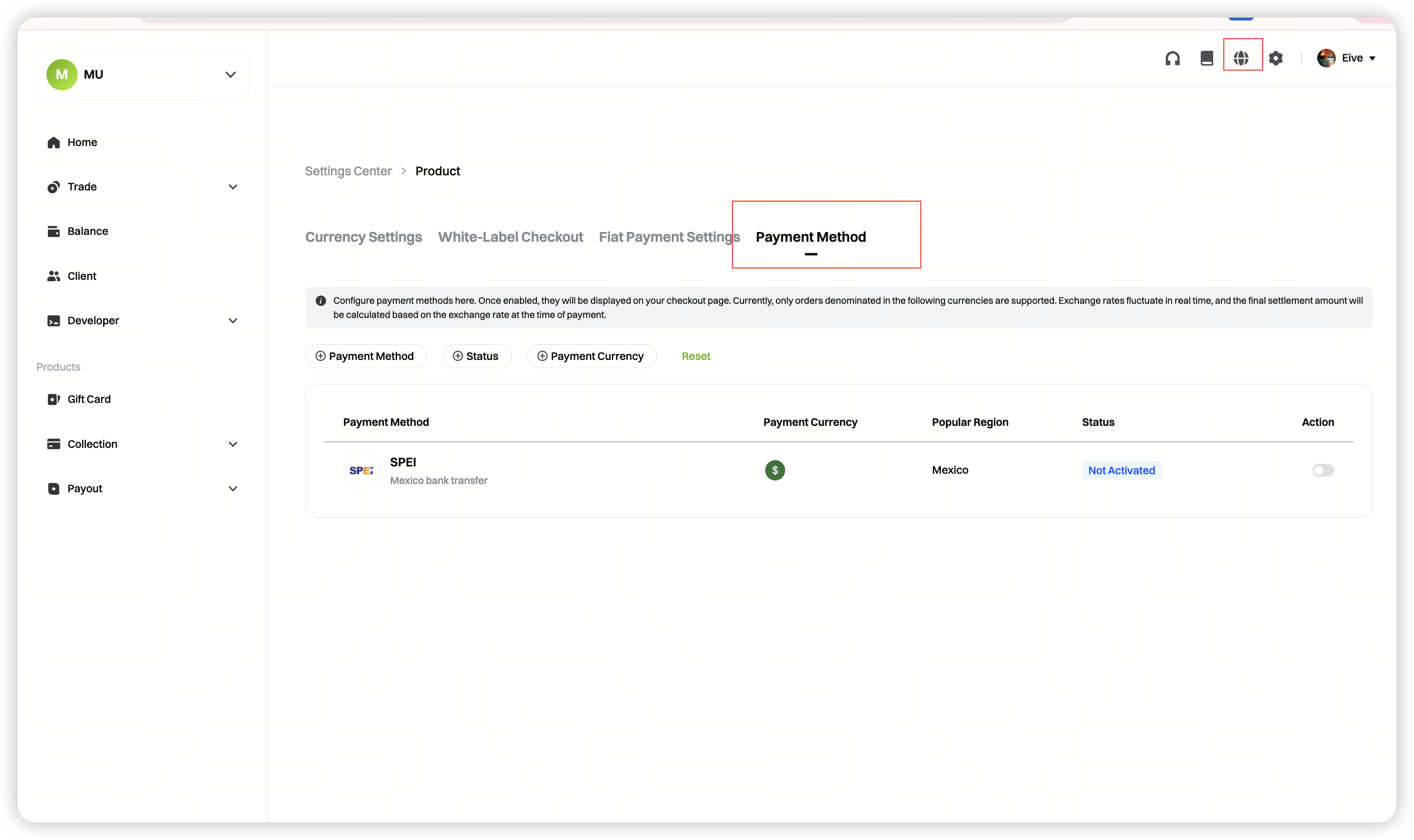
| Méthode de paiement | Devise prise en charge | Région populaire |
|---|---|---|
| SPEI | MXN (Peso mexicain) | Mexique |
Les méthodes de paiement actuellement prises en charge sont listées ci-dessus. D’autres méthodes seront prises en charge à l’avenir.
- Devise de paiement : La version actuelle prend principalement en charge les commandes libellées en MXN (Peso mexicain). D’autres devises seront ajoutées ultérieurement.
- Devise de règlement : GatePay règle actuellement tous les paiements en USDT sur le compte de solde du commerçant.
- Avis sur le taux de change : Les taux de change fluctuent en temps réel. Le montant final du règlement sera calculé selon le taux de change du marché au moment du paiement.
Étape 2 : Confirmer le statut du canal
Descriptions des statuts :
| Nom du statut | Définition & Impact | Action recommandée |
|---|---|---|
| Non activé | Statut initial par défaut des méthodes de paiement ; non visible pour les consommateurs lors du paiement. Vous devez activer pour une première utilisation et fournir les documents de qualification requis de manière sincère | Cliquez sur "Activer" pour commencer la configuration. |
| En cours d’examen | Lors de la première activation, vous devez soumettre les documents de qualification. La méthode de paiement sera "En cours d’examen" et temporairement indisponible. Une fois approuvée par Gate Pay, le canal sera automatiquement activé et visible lors du paiement | Veuillez patienter pendant l’examen |
| Activé | Le canal est en ligne et activé ; les consommateurs peuvent sélectionner cette méthode de paiement lors du paiement | Aucune action requise. Pour le désactiver, cliquez sur "Désactiver". |
| Désactivé | Le canal est actuellement hors ligne et non visible lors du paiement | Vous pouvez activer cette méthode de paiement en cliquant sur le bouton "Activer". |
| Qualification restreinte | Le canal est restreint en raison de qualifications expirées ou refusées | Consultez la raison du refus et cliquez sur "Compléter les documents" pour soumettre à nouveau. |
Activation :
Le statut initial par défaut des méthodes de paiement ; non visible pour les consommateurs lors du paiement. Pour une première utilisation, cliquez sur "Activer" pour commencer la configuration. Veuillez remplir et soumettre sincèrement les documents de qualification requis.
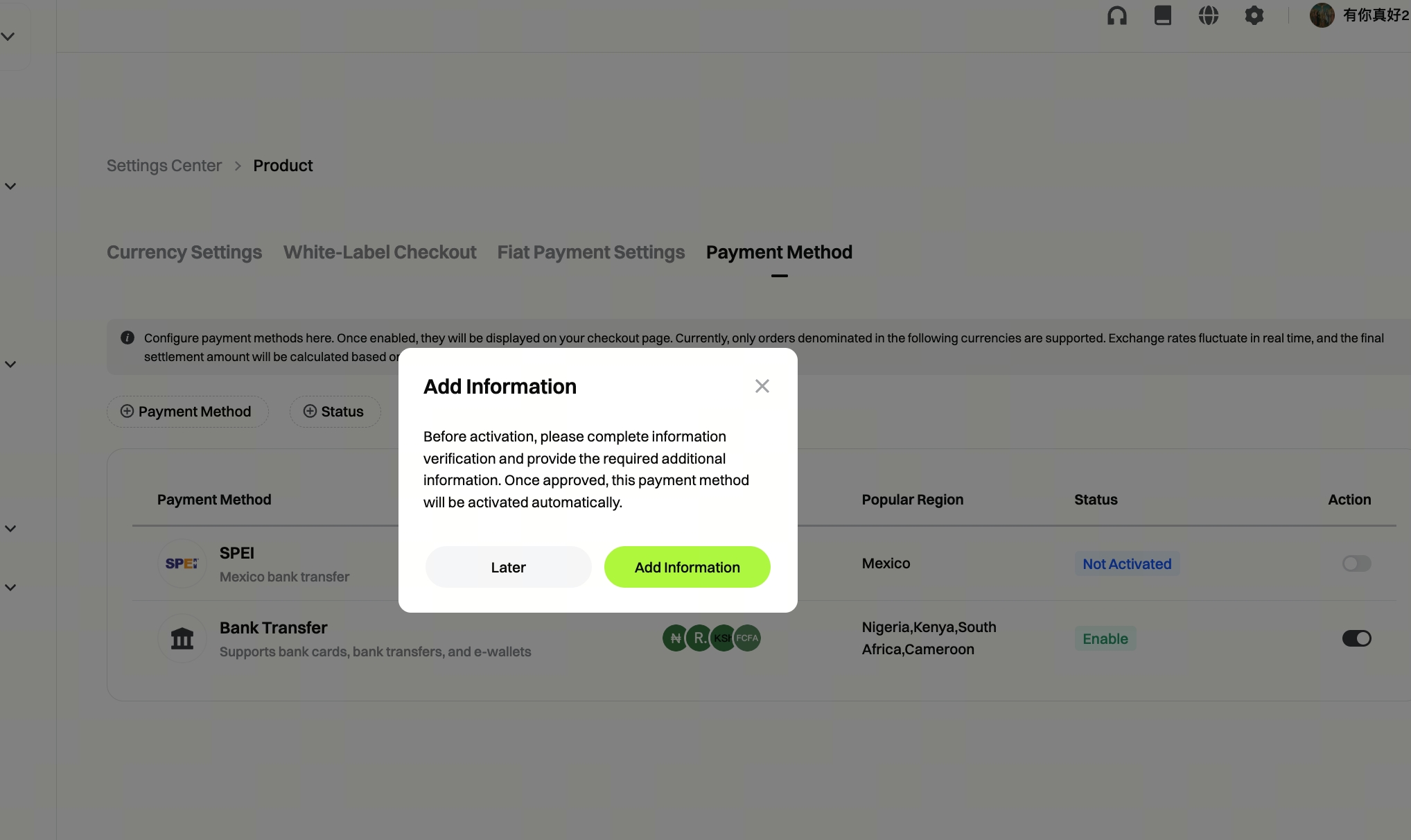
Mettre en pause (Désactiver) :
Si vous souhaitez retirer une méthode de paiement de la page de paiement, cliquez sur "Désactiver" dans la colonne des opérations et confirmez dans la fenêtre contextuelle. Une fois désactivée, le statut passera à "Désactivé".
Réactiver (Activer) :
Pour les canaux qui ont été désactivés, cliquez sur "Activer" dans la colonne des opérations et confirmez pour rendre à nouveau le canal visible aux consommateurs.
Qualification restreinte – Compléter les documents requis
Si le canal est restreint en raison de qualifications expirées ou refusées, suivez ces étapes pour soumettre les documents et activer la méthode de paiement SPEI :
- Vérifiez la raison du refus (affichée dans la bannière supérieure).
- Cliquez sur le bouton "Compléter les documents" correspondant au canal dans la liste.
- Accédez à la page de soumission des qualifications, modifiez les informations selon la raison du refus et téléversez les documents requis (voir Section 3 : Soumission des documents de qualification pour plus de détails). Soumettez à nouveau pour examen.
- Après soumission, le statut du canal passera à "En cours d’examen". Veuillez patienter pour le résultat de l’examen.
Étape 3 : Soumission des documents de qualification
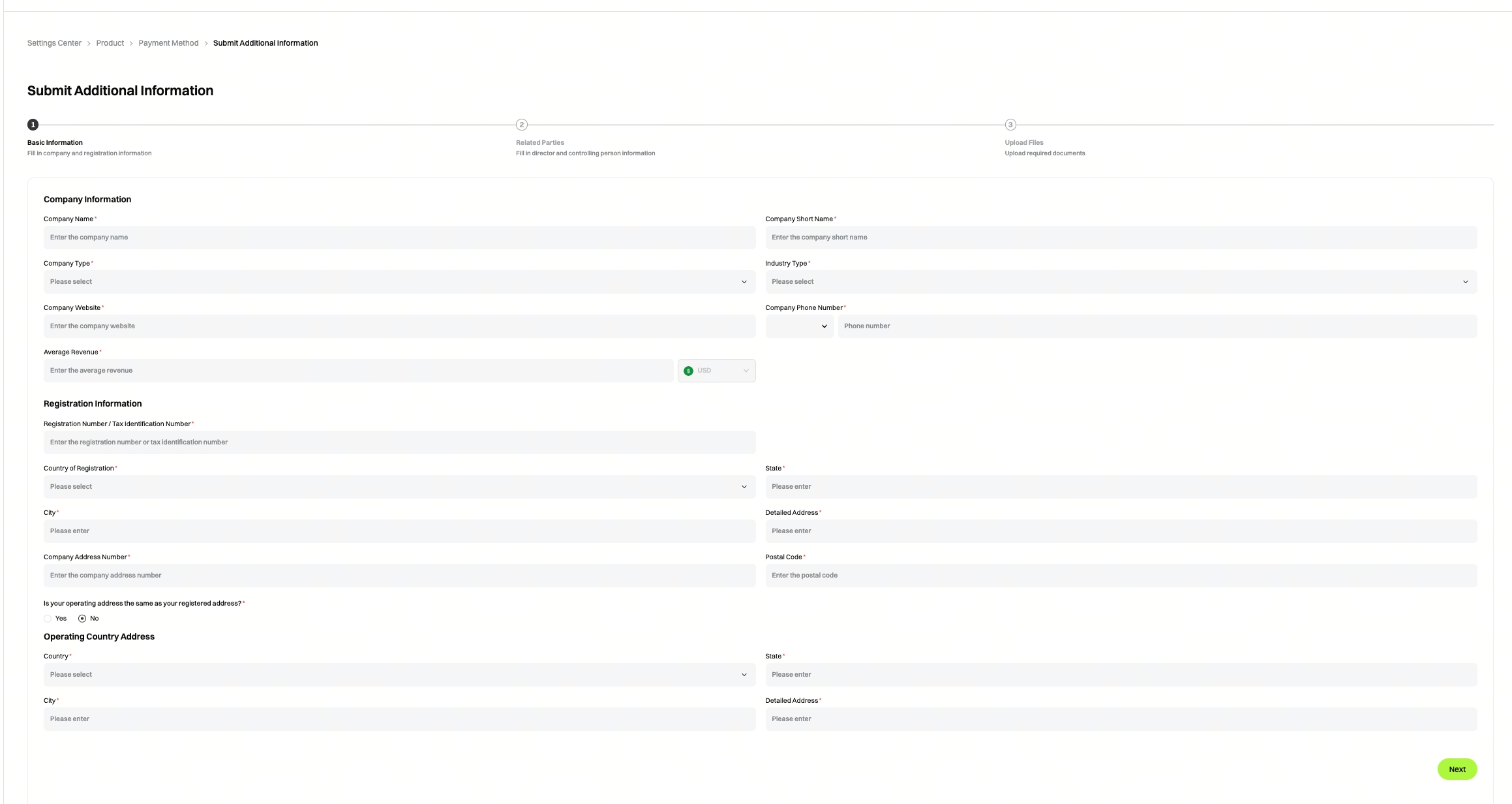
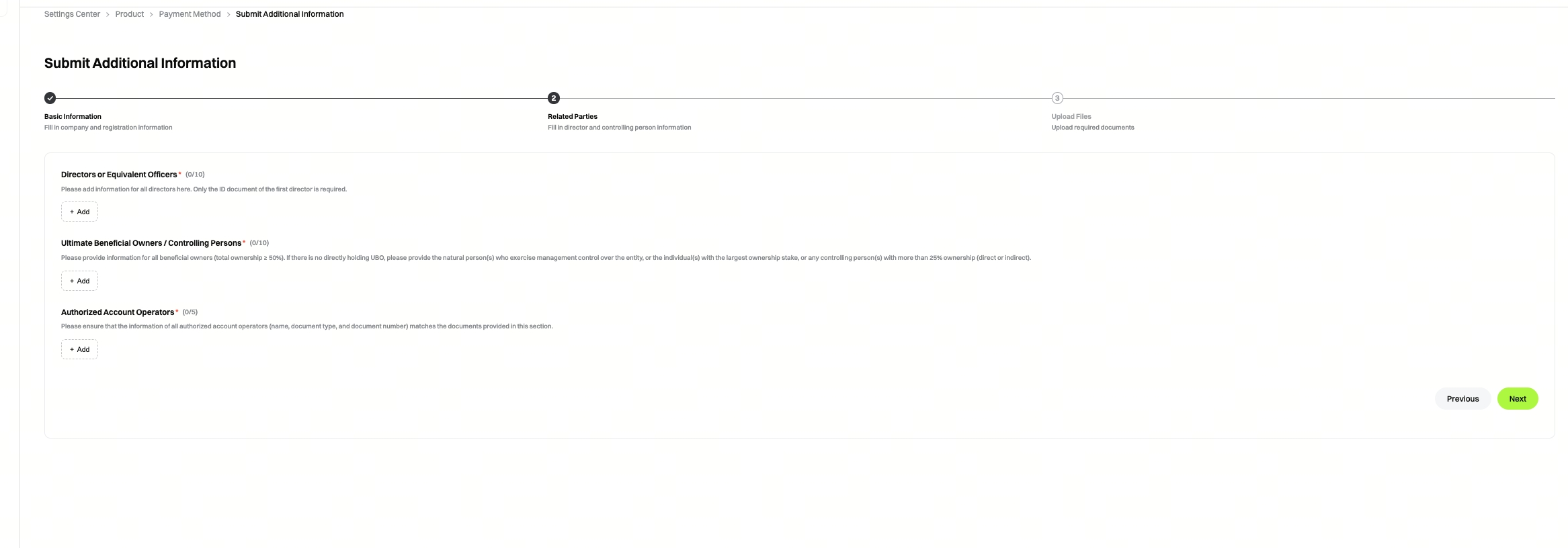
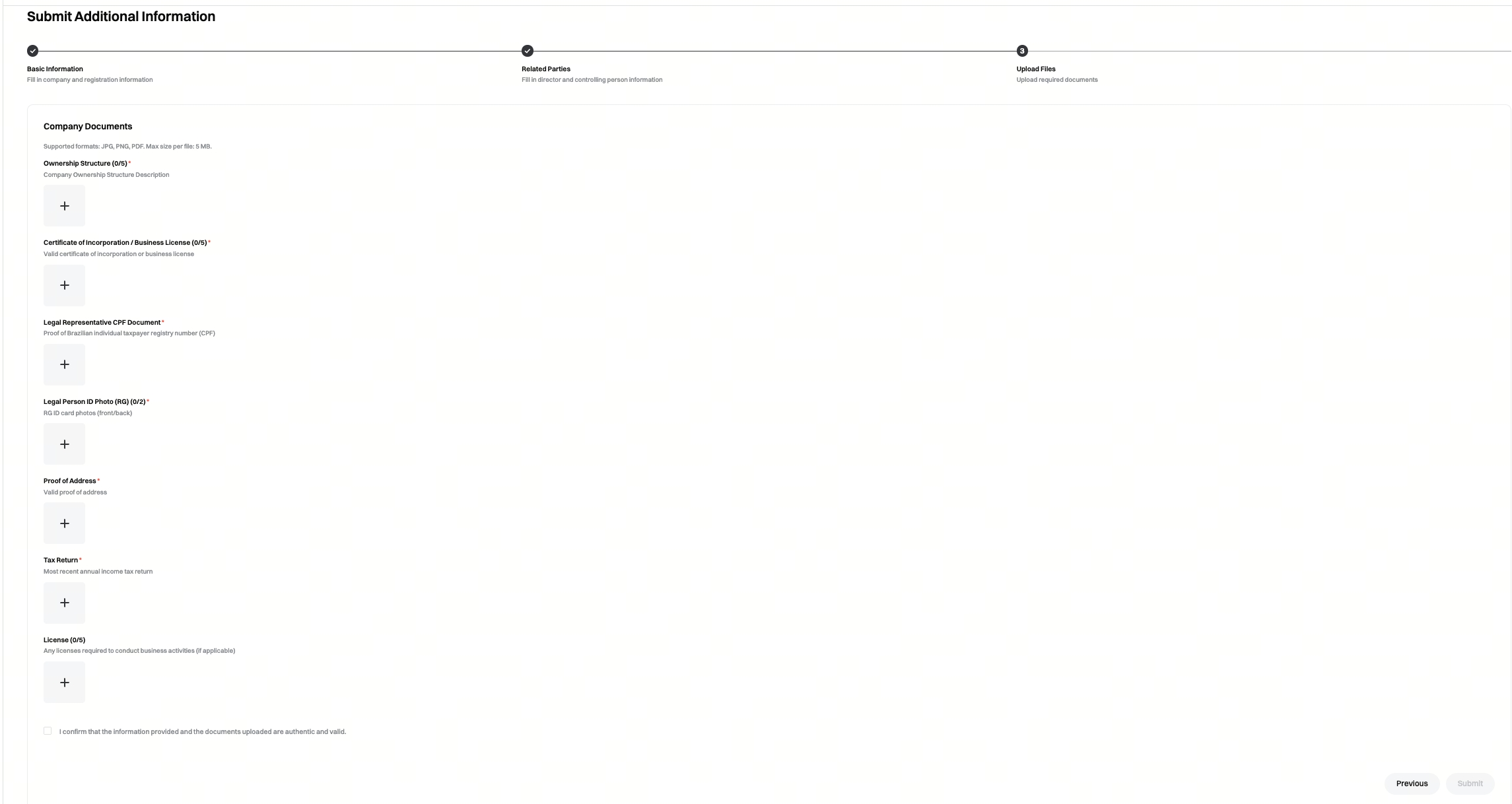
La soumission des documents de qualification se fait en trois étapes : Informations de base, Soumettre les documents des parties liées, et Soumettre les documents de l’entreprise.
L’approbation est généralement effectuée sous 48 heures.
- Informations de base
- Soumettre les documents des parties liées
- Soumettre les documents de l’entreprise
Étape 4 : Génération et paiement de la commande
1. Génération de la commande
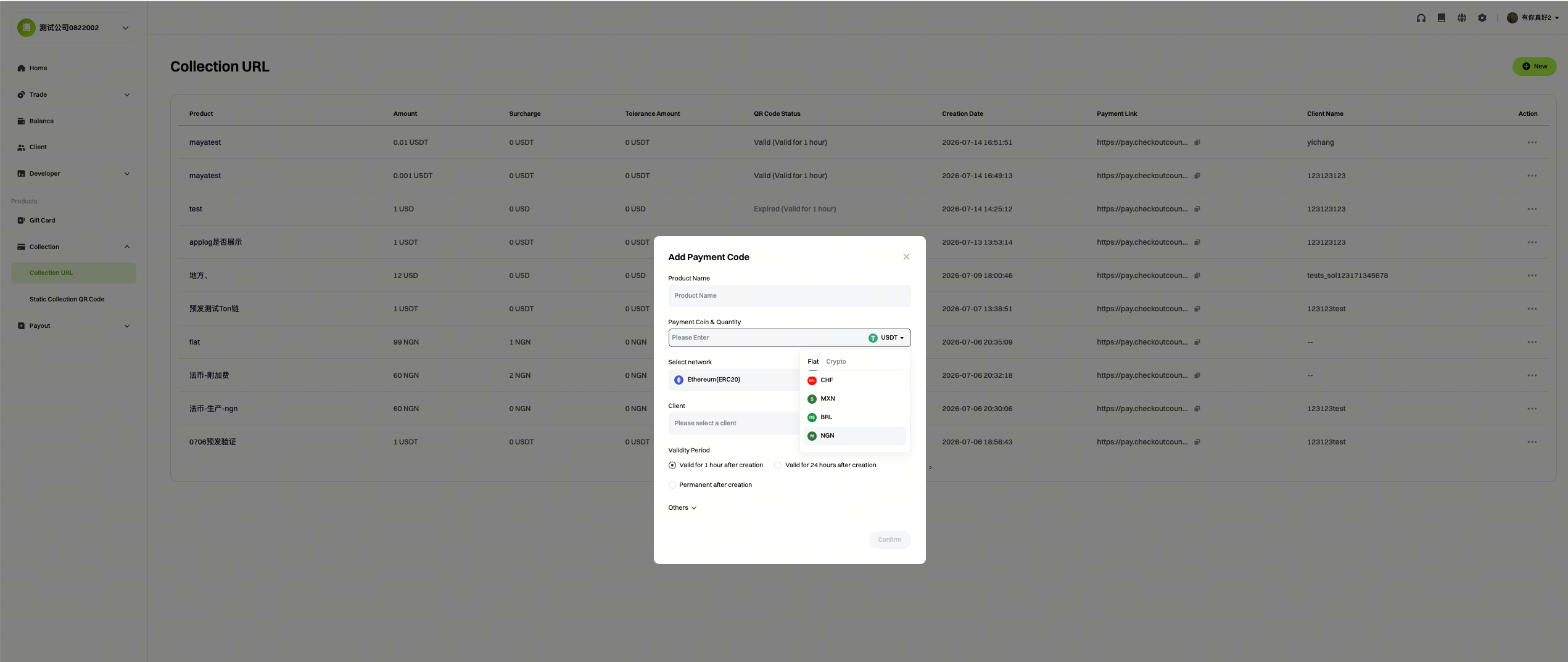
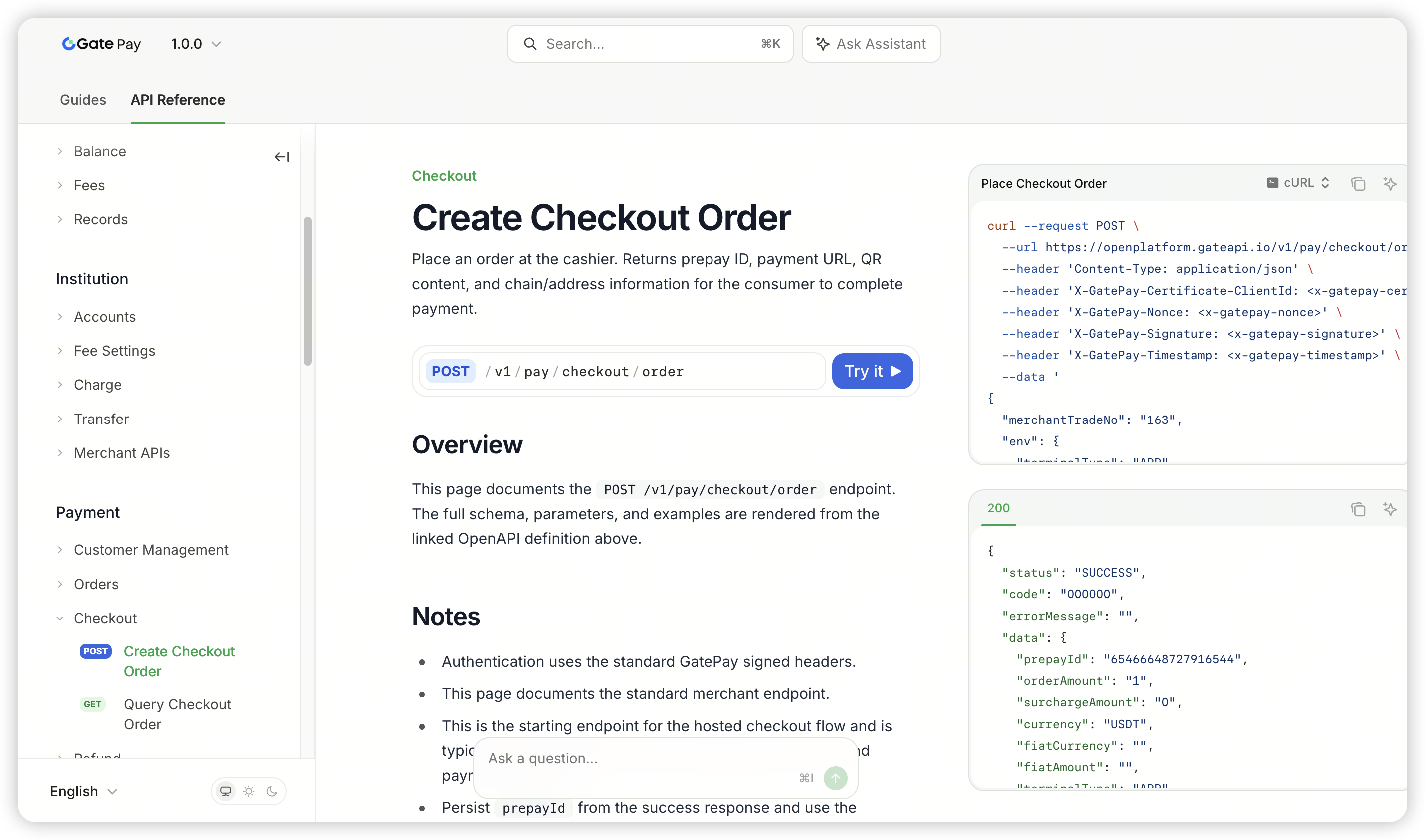
Actuellement, les paiements fiat SPEI sont uniquement disponibles pour les commandes de paiement. Vous pouvez créer des commandes de paiement comme suit :
Création via la console commerçant : Console commerçant -> Encaissement -> Lien d’encaissement ; sélectionnez MXN comme devise
2. Paiement de la commande
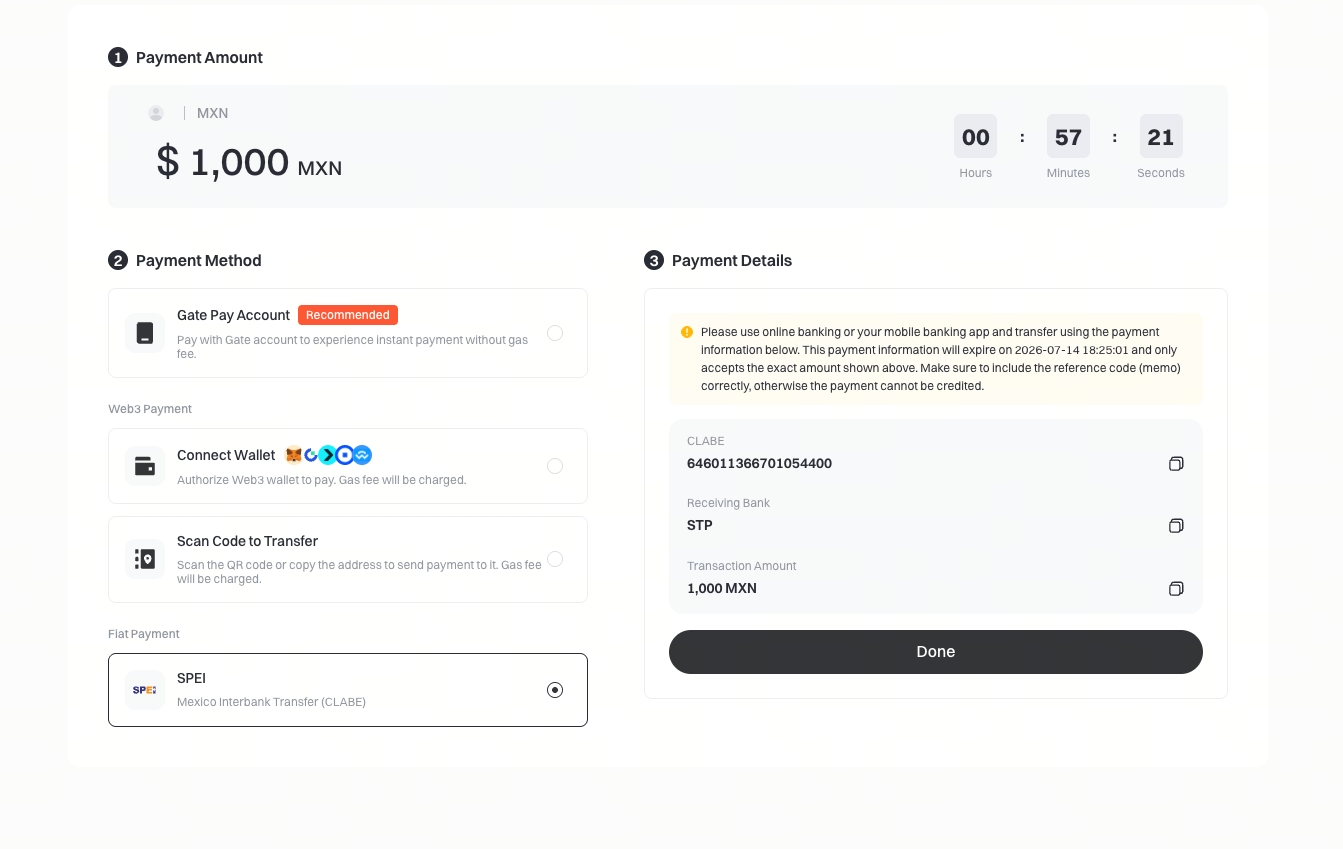
- Voici comment SPEI apparaît sur la page de paiement. Les utilisateurs peuvent effectuer leur paiement à l’aide des informations d’encaissement fournies.
- Les informations d’encaissement SPEI sont valides pendant 30 minutes. Une fois expirées, elles deviennent invalides et vous pouvez les récupérer à nouveau (si le temps restant de la commande est inférieur à 30 minutes, la récupération n’est pas possible).
- Actuellement, les paiements SPEI ne prennent pas en charge les remboursements en ligne. Si vous avez besoin d’un remboursement, veuillez contacter le support GatePay pour le traiter (nous travaillons à l’ajout prochain de la fonctionnalité de remboursement en ligne).
3. Consulter les détails de la commande
Consultation via la console commerçant :
Console commerçant -> Transactions -> Encaissement ; consultez la liste des commandes et sélectionnez "Paiement fiat" comme méthode de paiement pour filtrer
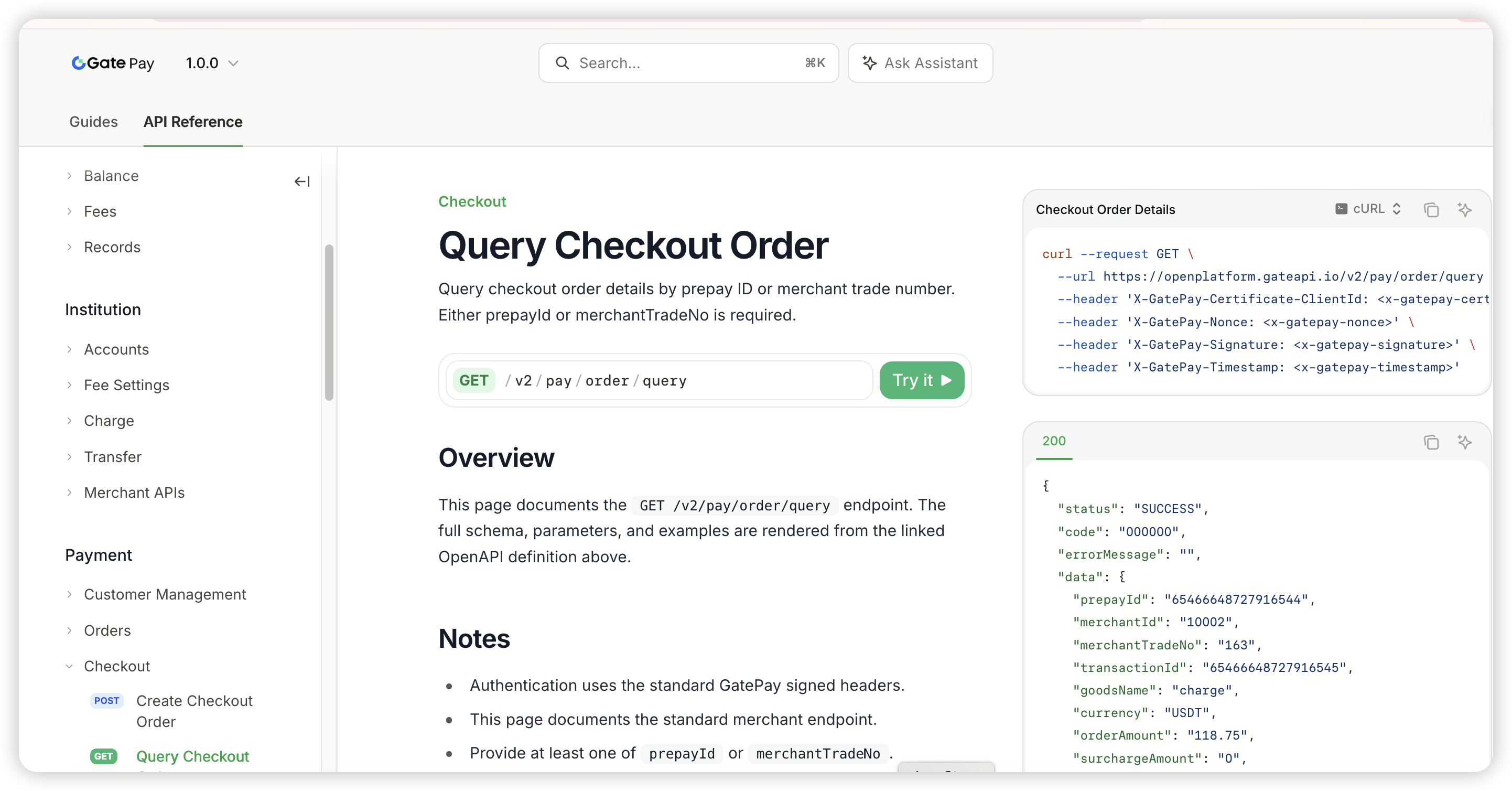
Consultation via API :
https://docs.gate.com/api-reference/version/100/en/endpoint/checkout/orderQuery
Clause de non-responsabilité
Le contenu présenté ici est fourni à titre informatif et éducatif uniquement et ne constitue en aucun cas un conseil financier, d'investissement, de trading ou juridique, ni une offre ou une sollicitation d'achat ou de vente de tout actif numérique. Gate ne donne aucune garantie expresse ou implicite quant à l'exactitude, l'exhaustivité ou l'actualité des informations contenues dans ce Les fonctions des produits, les interfaces, les règles et les structures tarifaires peuvent être modifiées ou ajustées à tout moment. Veuillez vous référer aux dernières annonces ainsi qu'aux informations affichées sur la plateforme Gate pour obtenir les détails les plus précis.
Les investissements en actifs numériques comportent des risques importants, et les prix peuvent connaître d'importantes fluctuations. Vous pouvez perdre la totalité de votre investissement. Veillez à prendre vos décisions avec prudence, en fonction de votre situation financière et de votre tolérance au risque, après avoir pleinement compris les risques associés. Si nécessaire, il est recommandé de consulter un conseiller financier ou juridique indépendant.
Pour plus d'informations sur les risques potentiels, veuillez consulter la déclaration des risques et les conditions d'utilisation de Gate.
