


Champ d’application
Ce guide s’applique à Gate Web
Avant de commencer : Assurez-vous de disposer d’un compte Gate et d’être connecté
Temps estimé : 2 min
Objectif
Ce guide vous expliquera comment consulter et exporter votre historique de transactions sur Gate Web.
Étapes
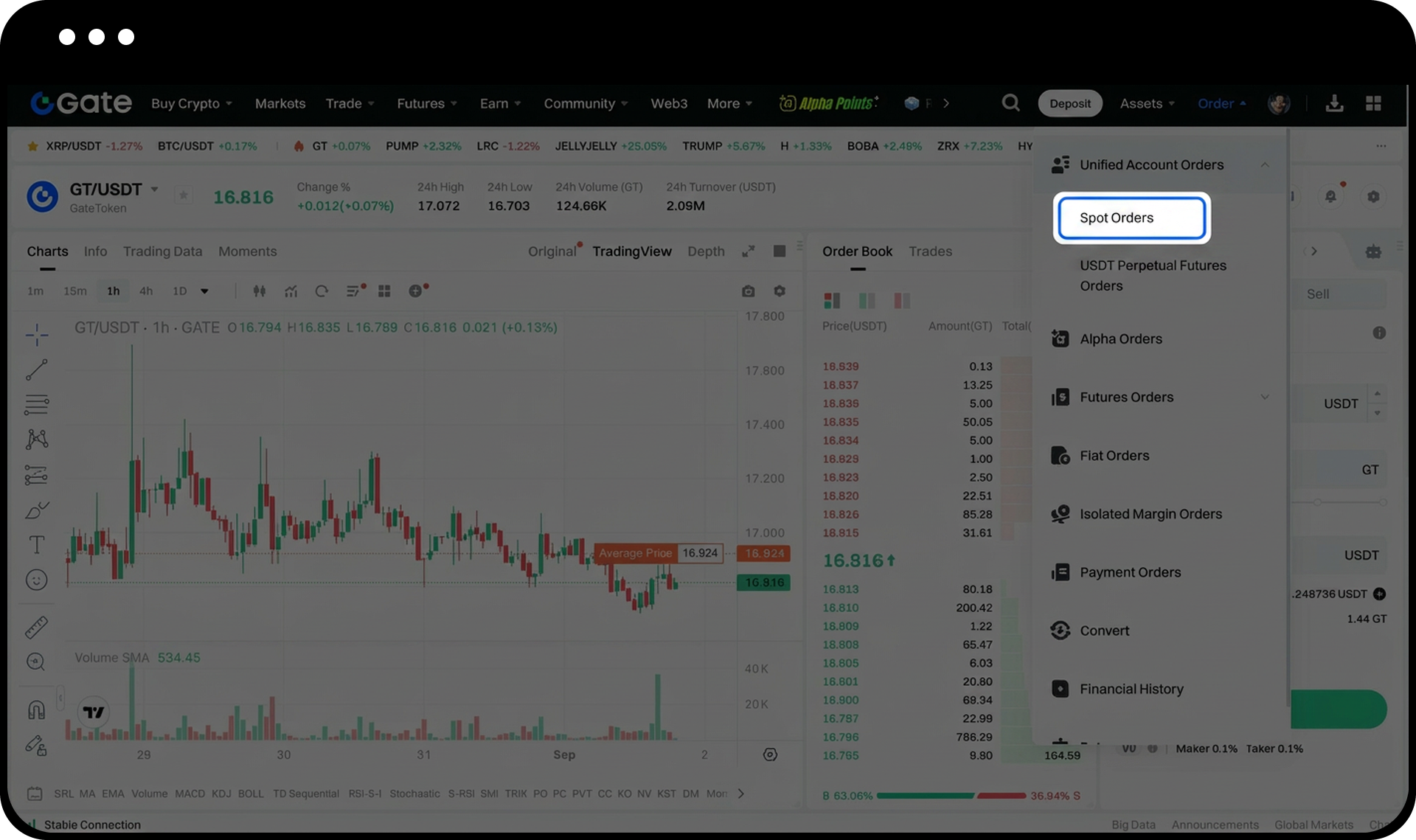
Étape 1 : Accéder aux ordres spot
Connectez-vous à votre compte Gate. Cliquez sur [Ordre] - [Ordres Spot] dans le menu de navigation supérieur.
Étape 2 : Accéder à l’historique des transactions
Cliquez sur [Historique des transactions]. Sélectionnez la paire de trading et la période souhaitées afin de consulter l’historique de vos transactions pour ce marché sur la période sélectionnée.
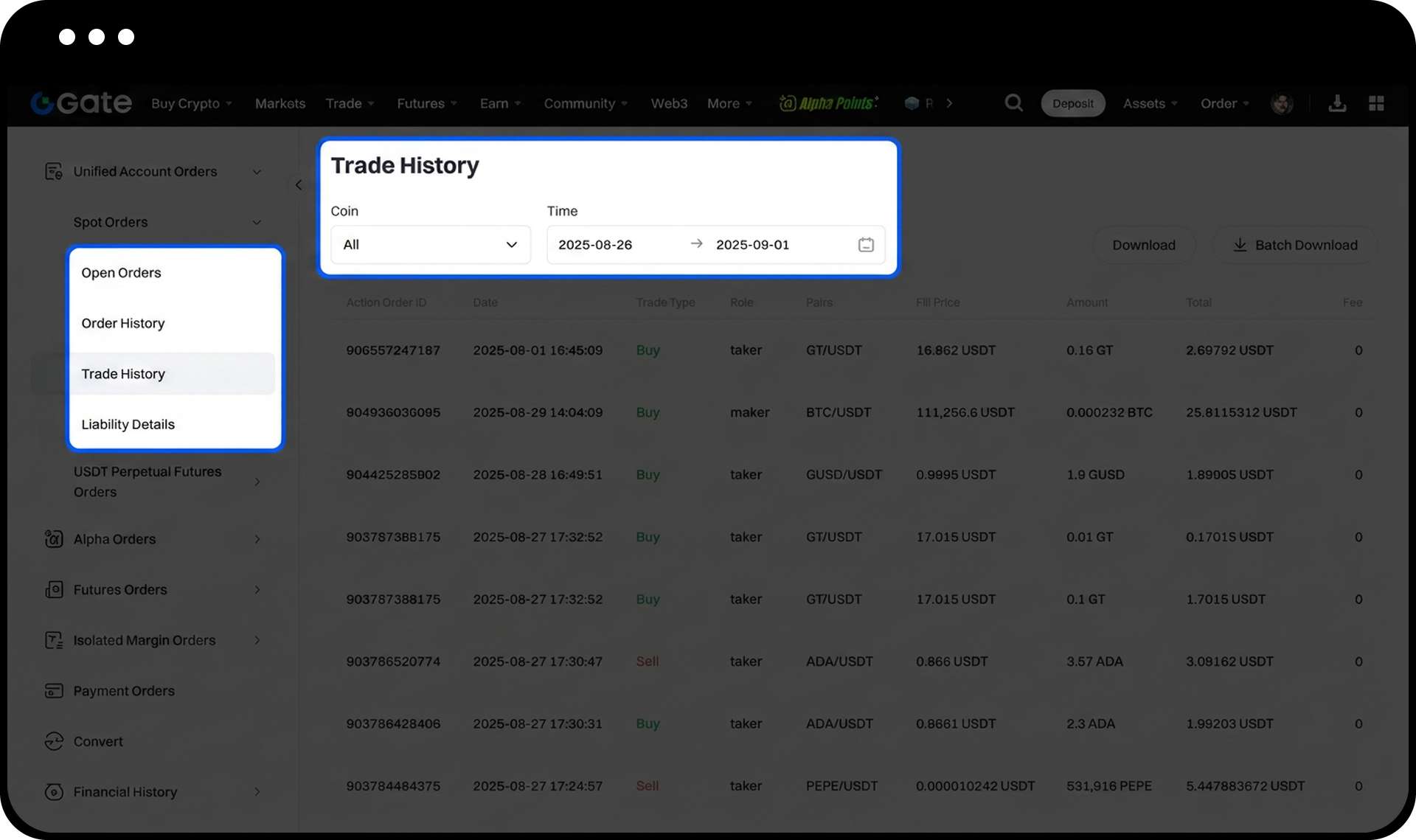
Étape 3 : Exporter l’historique des transactions (Optionnel)
Cliquez sur le bouton "télécharger" dans le coin supérieur droit pour exporter votre historique de transactions. Le fichier exporté contiendra des informations détaillées sur vos transactions effectuées.
Remarques
- Chaque utilisateur peut télécharger son historique de transactions jusqu’à 30 fois par jour.
- Le trading d’actifs numériques comporte des risques importants et les prix peuvent fluctuer de manière significative.
- Gate peut mettre à jour les fonctionnalités des produits, les interfaces et la structure des frais à tout moment.
- Veuillez vous référer aux dernières annonces et aux informations affichées sur la plateforme Gate pour obtenir les détails les plus précis.
- Ces informations sont fournies à titre éducatif uniquement et ne constituent pas un conseil financier, d’investissement, de trading ou juridique.
- Pour des informations complètes sur les risques, veuillez consulter la Déclaration de Risque et les Conditions d’Utilisation de Gate.
FAQ
Q1 : Pendant combien de temps l’historique des transactions est-il conservé sur Gate ?
R : Gate conserve l’intégralité de l’historique des transactions de votre compte. Vous pouvez accéder à vos transactions passées en sélectionnant différentes périodes dans la section historique des transactions.
Q2 : Quelles informations sont incluses dans le fichier d’historique des transactions exporté ?
R : Le fichier exporté contient des informations détaillées, notamment la paire de trading, le type d’ordre, le prix, la quantité, les frais et l’heure d’exécution de chaque transaction effectuée.
Q3 : Pourquoi ne puis-je pas télécharger mon historique de transactions ?
R : Si vous avez atteint la limite quotidienne de 30 téléchargements, vous devrez attendre le lendemain. Assurez-vous également d’être connecté et d’avoir effectué des transactions pendant la période sélectionnée.
Clause de non-responsabilité
Le contenu présenté ici est fourni à titre informatif et éducatif uniquement et ne constitue en aucun cas un conseil financier, d'investissement, de trading ou juridique, ni une offre ou une sollicitation d'achat ou de vente de tout actif numérique. Gate ne donne aucune garantie expresse ou implicite quant à l'exactitude, l'exhaustivité ou l'actualité des informations contenues dans ce Les fonctions des produits, les interfaces, les règles et les structures tarifaires peuvent être modifiées ou ajustées à tout moment. Veuillez vous référer aux dernières annonces ainsi qu'aux informations affichées sur la plateforme Gate pour obtenir les détails les plus précis.
Les investissements en actifs numériques comportent des risques importants, et les prix peuvent connaître d'importantes fluctuations. Vous pouvez perdre la totalité de votre investissement. Veillez à prendre vos décisions avec prudence, en fonction de votre situation financière et de votre tolérance au risque, après avoir pleinement compris les risques associés. Si nécessaire, il est recommandé de consulter un conseiller financier ou juridique indépendant.
Pour plus d'informations sur les risques potentiels, veuillez consulter la déclaration des risques et les conditions d'utilisation de Gate.
