


適用範囲
本ガイドはGate Webのメール設定に適用されます
開始前に:ご自身のメールアカウントにアクセスできることを確認してください(本ガイドではGmailを例に説明します)
所要時間の目安:3分
目的
このガイドでは、Gateの公式メールアドレスをメールのホワイトリストに追加し、Gate Webで認証メールが確実に届くようにする手順をご案内します。
手順
ステップ1:Gate公式メールアドレスの確認
以下のGate公式メールアドレスをホワイトリストに追加してください:
ステップ2:Gmailの設定画面にアクセス
- Gmailアカウントにログインします。
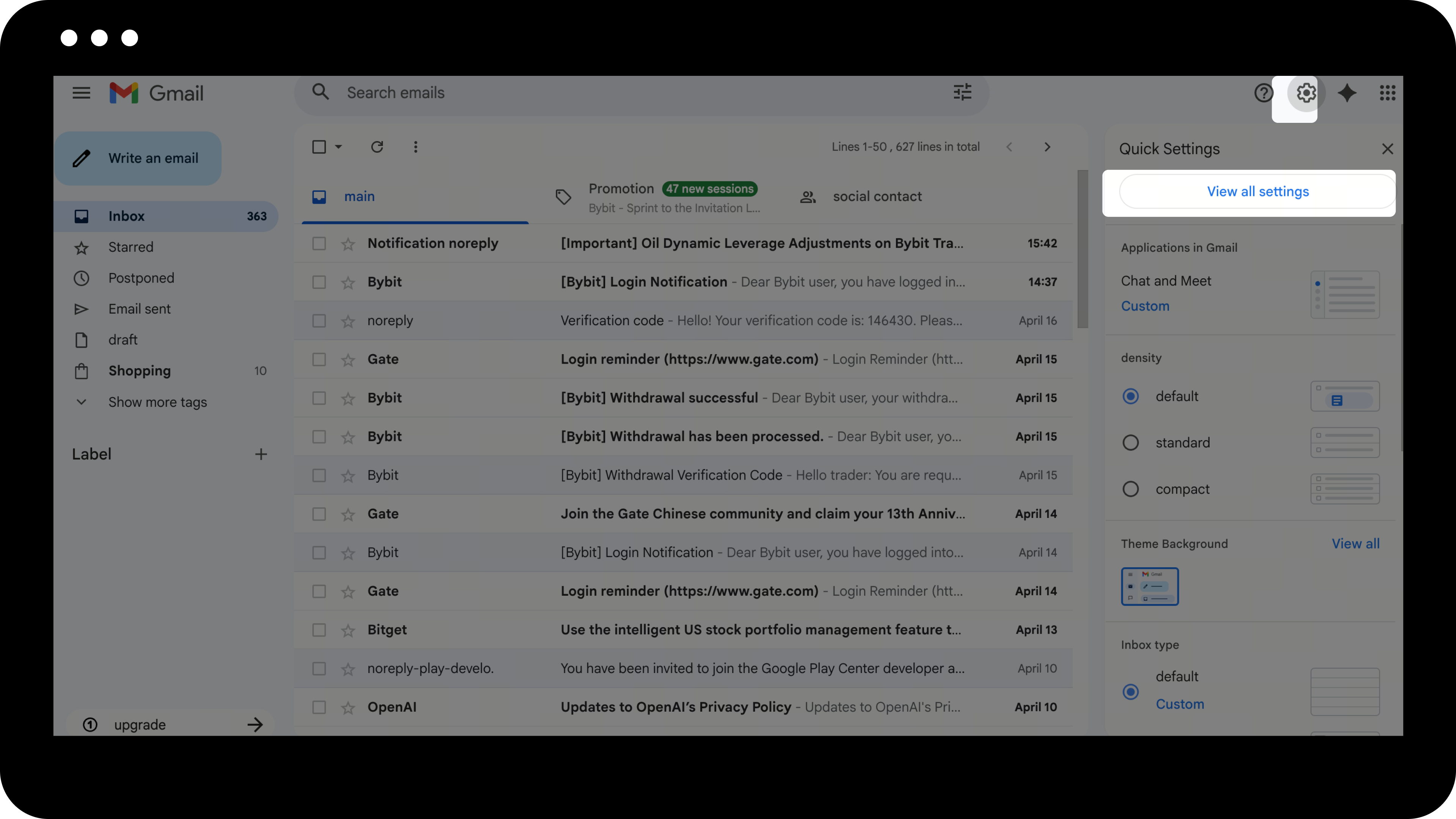
- 画面右上の設定アイコンをクリックします。
- 「すべての設定を表示」を選択します。
ステップ3:新しいフィルタを作成
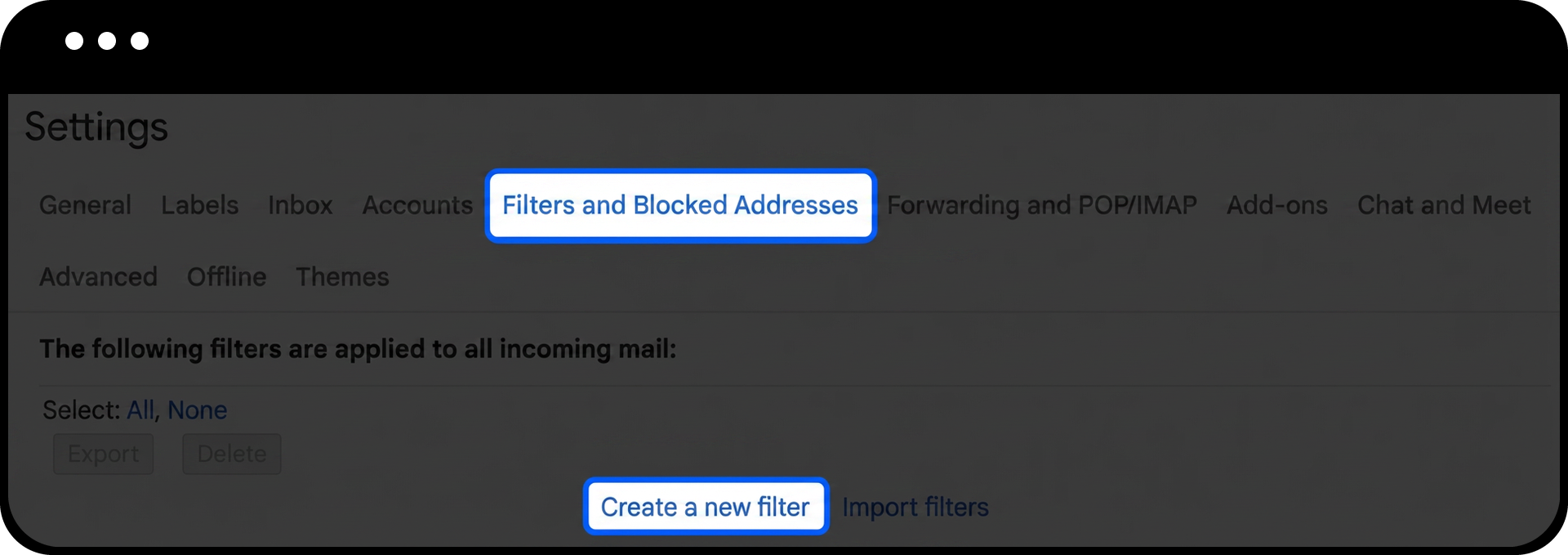
- 「フィルタとブロック中のアドレス」タブに移動します。
- 「新しいフィルタを作成」をクリックします。
ステップ4:フィルタの設定
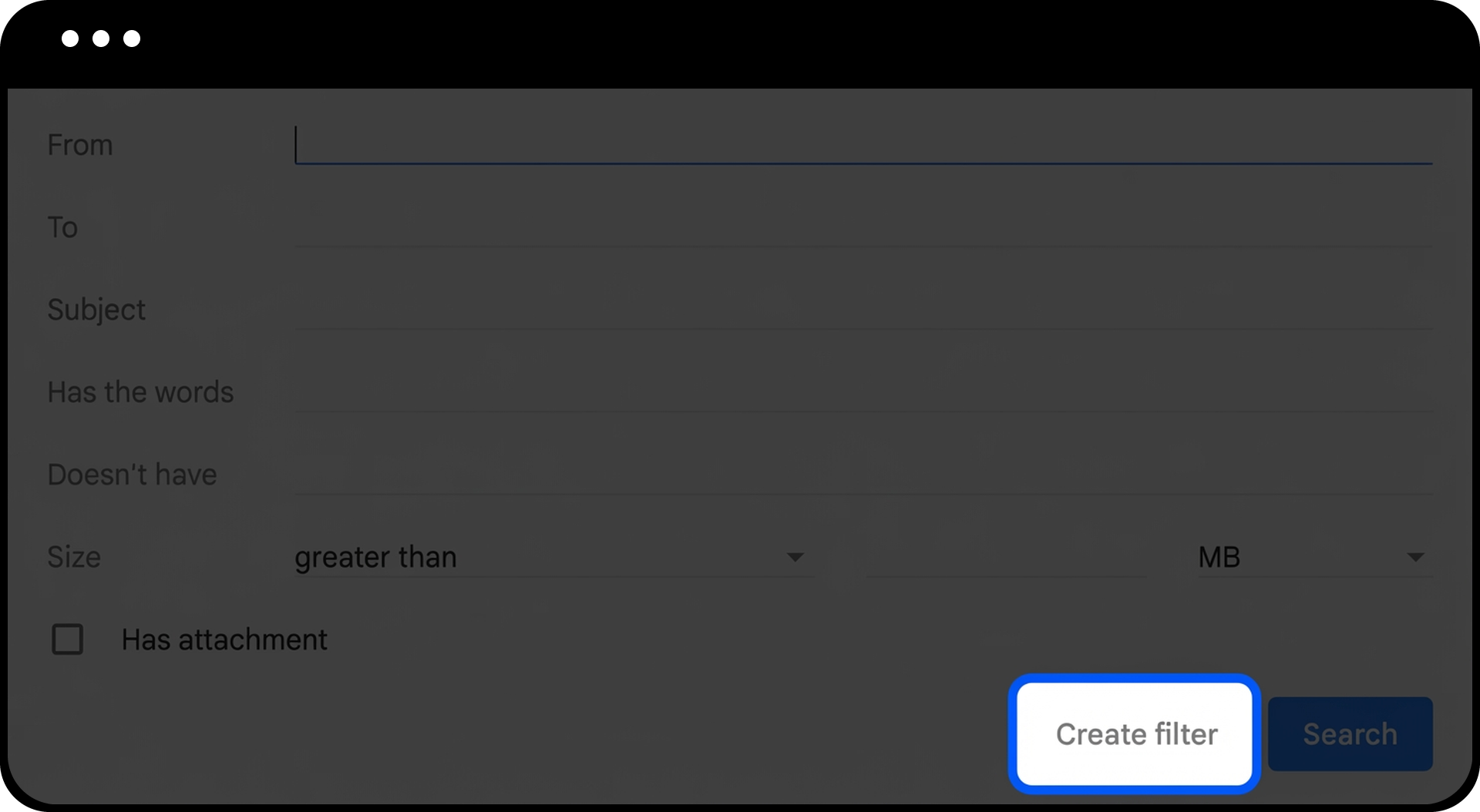
- 「From」欄にGateのメールアドレスのいずれか(例:support@promo.gate.com)を入力します。
- 「フィルタを作成」をクリックします。
ステップ5:ホワイトリスト設定の完了
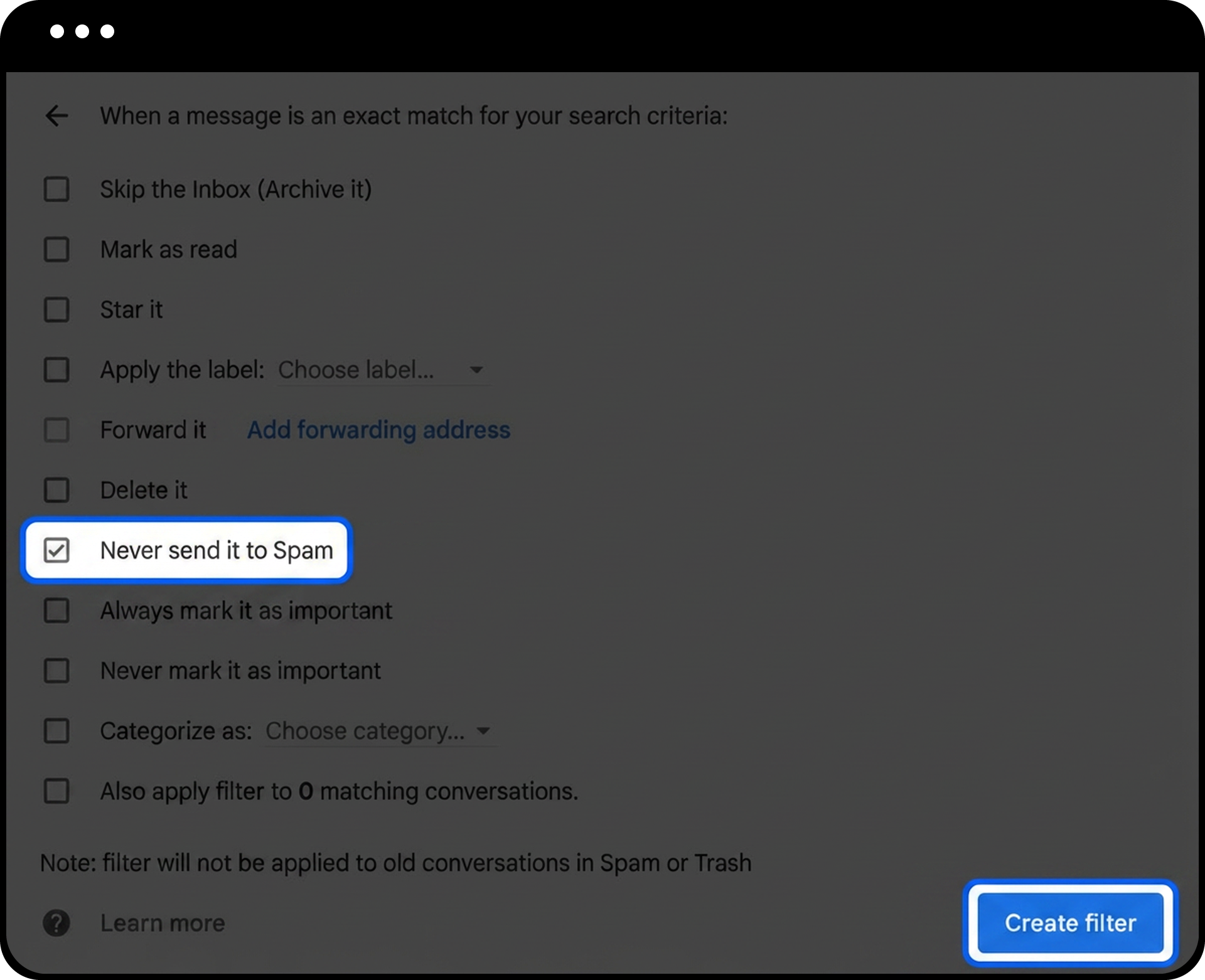
- 「迷惑メールにしない」にチェックを入れます。
- 「フィルタを作成」をクリックしてホワイトリスト設定を保存します。
ステップ6:他のアドレスでも繰り返す
残りのGateメールアドレスについても、ステップ3~5を繰り返してください:
注意事項
- Gate公式メールアドレスのホワイトリスト登録は、アカウントのセキュリティに影響しません。重要な認証メールや通知メールの受信を確実にするための設定です。
- ホワイトリスト設定後、メールの受信まで数分かかる場合があります。10分以上経ってもメールが届かない場合は、迷惑メールフォルダを確認するか、カスタマーサポートまでご連絡ください。
- メールサービスプロバイダごとにホワイトリストの設定方法は異なります。本ガイドはGmailを例にしています。他のメールプロバイダをご利用の場合は、それぞれのヘルプドキュメントをご参照ください。
FAQ
Q1:Gateのメールをホワイトリストに追加したのに、認証コードが届きません。どうすればいいですか?
A: まず、迷惑メールフォルダやゴミ箱を確認してください。問題が解決しない場合は、ホワイトリストに正しいメールアドレスが登録されているか再度ご確認ください。別のメールアドレスを試すか、Gateカスタマーサポートまでお問い合わせください。
Q2:3つのGateメールアドレスすべてをホワイトリストに追加する必要がありますか?
A: はい、プラットフォームからの各種通知や認証メールを確実に受け取るため、3つすべての公式メールアドレスをホワイトリストに追加することを推奨します。
Q3:これらのアドレスをホワイトリストに追加すると、メールのセキュリティに影響しますか?
A: いいえ、ホワイトリスト登録は、これら特定のアドレスからのメールが迷惑メールとして扱われず受信トレイに届くようにするための設定です。これらはGateの認証済み公式メールアドレスであり、メールのセキュリティが損なわれることはありません。
免責事項
本コンテンツは参考および教育目的のみであり、金融、投資、取引、または法律に関する助言を構成するものではなく、いかなるデジタル資産の売買の申込みまたは勧誘を構成するものでもありません。Gateは、本コンテンツに含まれる情報の正確性、完全性、適時性について、明示または黙示のいかなる表明または保証も行いません。商品機能、インターフェース、ルール、手数料体系は、いつでも更新または調整される場合があります。最も正確な詳細については、最新のお知らせおよびGateプラットフォーム上に表示される実際の情報をご参照ください。
デジタル資産への投資には重大なリスクが伴い、価格は大幅に変動する可能性があります。投資額の全額を失う可能性があります。関連するリスクを十分に理解したうえで、ご自身の財務状況とリスク許容度に基づき、慎重に判断してください。必要に応じて、独立した専門の金融または法律アドバイザーへ相談することを推奨します。
想定されるリスクの詳細については、Gateのリスク開示およびユーザー契約をご参照ください。
