


適用範囲
本ガイドはGate Webに適用されます
開始前に:Gateアカウントを作成し、ログインしていることを確認してください
所要時間の目安:2分
目的
このガイドでは、Gate Webで取引履歴を表示およびエクスポートする方法を解説します。
手順
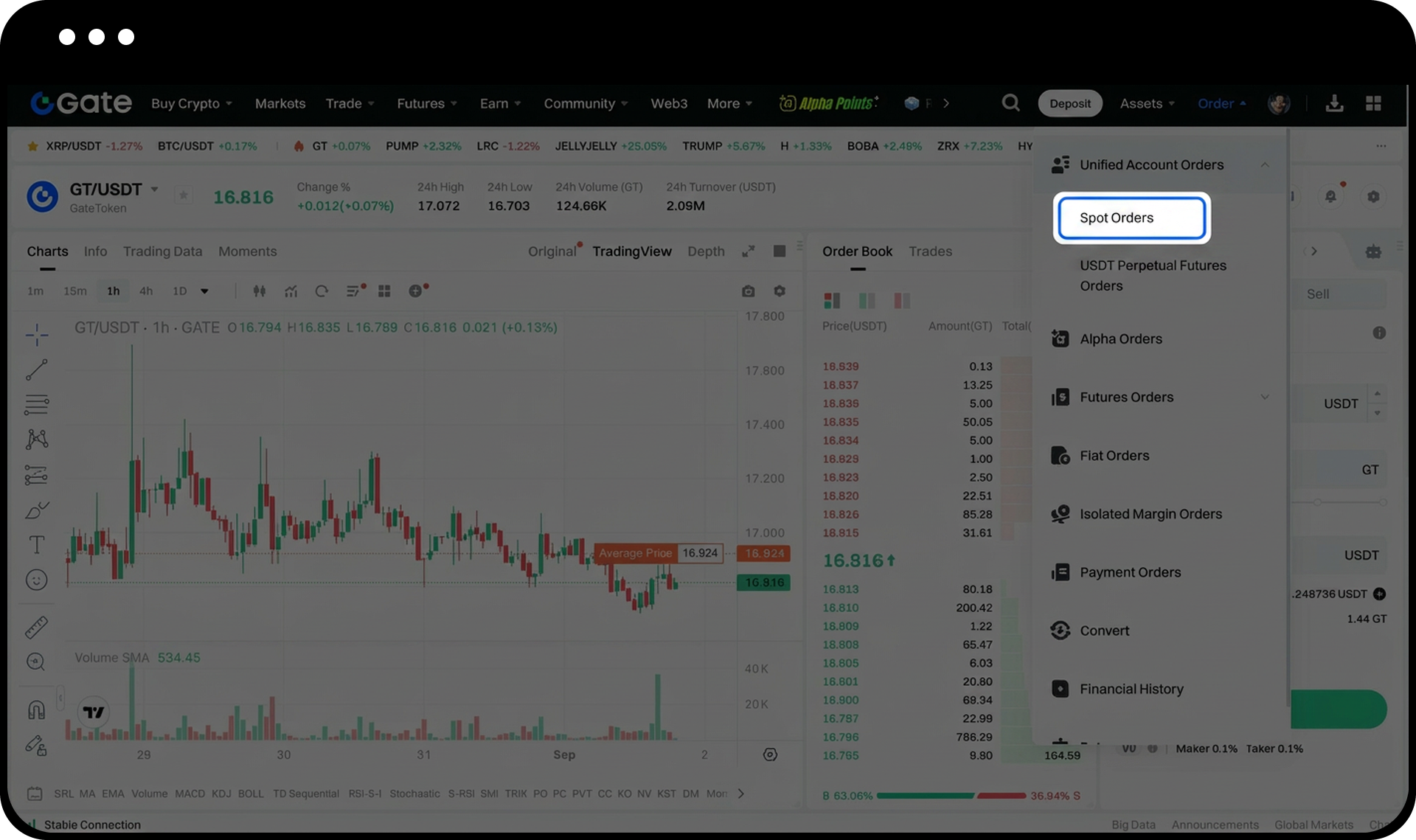
ステップ1:現物注文画面へ移動
Gateアカウントにログインします。上部ナビゲーションメニューから[注文] - [現物注文]をクリックしてください。
ステップ2:取引履歴にアクセス
[取引履歴]をクリックします。表示したい取引ペアと期間を選択すると、指定した期間中の該当マーケットでの取引履歴を確認できます。
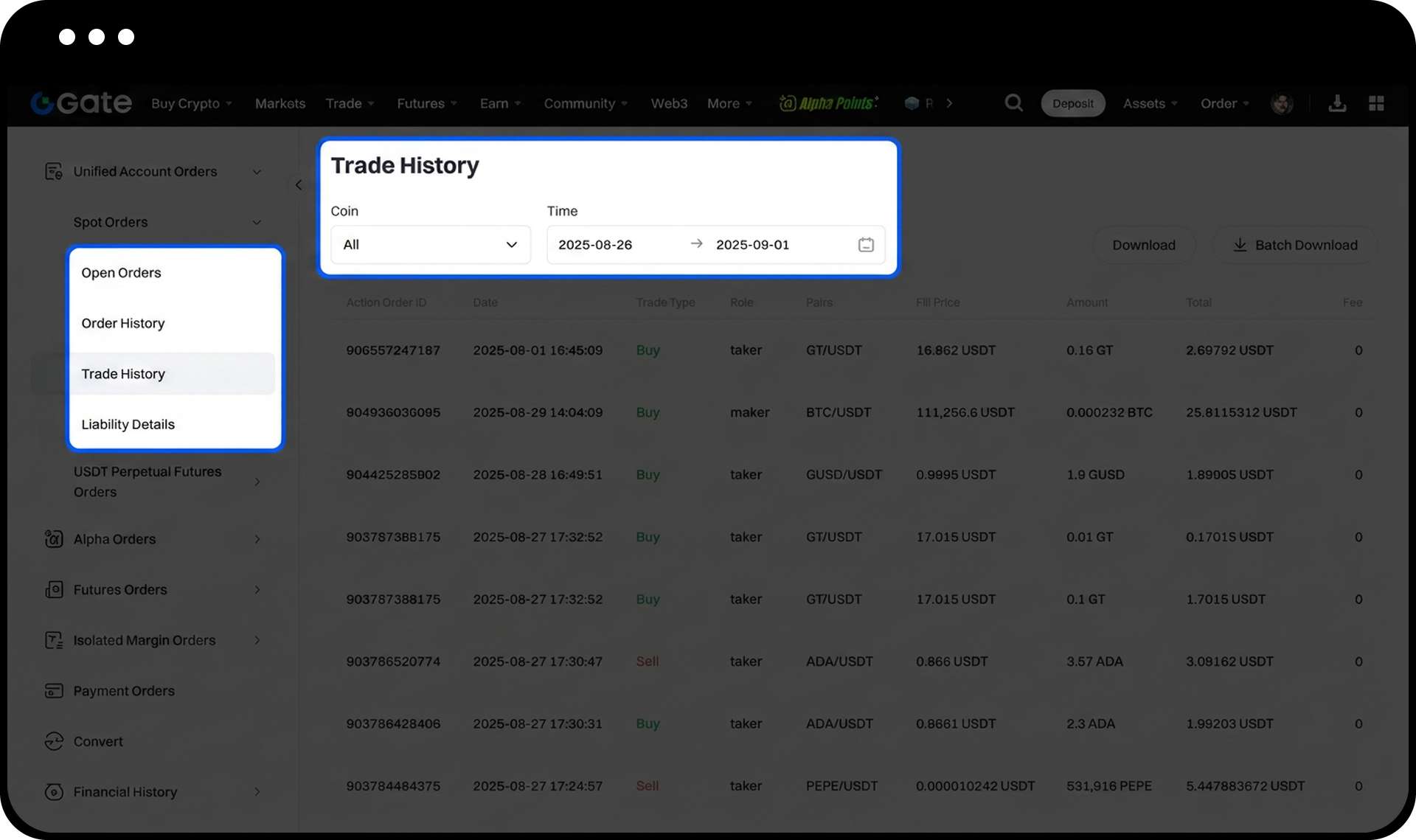
ステップ3:取引履歴のエクスポート(任意)
右上の「ダウンロード」ボタンをクリックすると、取引履歴をエクスポートできます。エクスポートされたファイルには、完了した取引の詳細情報が含まれます。
注意事項
- 各ユーザーは1日に最大30回まで取引履歴をダウンロードできます。
- デジタル資産の取引には大きなリスクが伴い、価格が大きく変動する場合があります。
- Gateは、製品機能やインターフェース、手数料体系を随時更新する場合があります。
- 最新の情報については、Gateプラットフォーム上に表示される内容や最新のお知らせをご確認ください。
- 本情報は教育目的で提供されており、金融、投資、取引、または法的アドバイスを構成するものではありません。
- 詳細なリスク情報については、Gateのリスク開示およびユーザー協定をご参照ください。
FAQ
Q1: Gateで取引履歴はどのくらい保存されますか?
A: Gateでは、アカウントの全取引履歴が保存されます。[取引履歴]セクションで異なる期間を選択することで、過去の取引も確認できます。
Q2: エクスポートした取引履歴ファイルにはどのような情報が含まれていますか?
A: エクスポートファイルには、取引ペア、注文タイプ、価格、数量、手数料、約定時刻など、各取引の詳細情報が含まれています。
Q3: 取引履歴をダウンロードできないのはなぜですか?
A: 1日のダウンロード上限(30回)に達している場合は、翌日までお待ちください。また、ログインしていることと、選択した期間内に取引があることをご確認ください。
免責事項
本コンテンツは参考および教育目的のみであり、金融、投資、取引、または法律に関する助言を構成するものではなく、いかなるデジタル資産の売買の申込みまたは勧誘を構成するものでもありません。Gateは、本コンテンツに含まれる情報の正確性、完全性、適時性について、明示または黙示のいかなる表明または保証も行いません。商品機能、インターフェース、ルール、手数料体系は、いつでも更新または調整される場合があります。最も正確な詳細については、最新のお知らせおよびGateプラットフォーム上に表示される実際の情報をご参照ください。
デジタル資産への投資には重大なリスクが伴い、価格は大幅に変動する可能性があります。投資額の全額を失う可能性があります。関連するリスクを十分に理解したうえで、ご自身の財務状況とリスク許容度に基づき、慎重に判断してください。必要に応じて、独立した専門の金融または法律アドバイザーへ相談することを推奨します。
想定されるリスクの詳細については、Gateのリスク開示およびユーザー契約をご参照ください。
