


Застосовність
Застосовується до: Gate Web
Підготовка: Переконайтеся, що ви увійшли в GateClaw (Blue Lobster) та маєте права керування робочим простором Slack
Орієнтовний час: 10 хвилин
Мета
Цей гайд покаже вам, як налаштувати конектор Slack для GateClaw (Blue Lobster) на Gate Web.
Кроки
Крок 1: Перевірте статус конектора
На сторінці [GateClaw] натисніть [Connections]. Інтерфейс відобразить поточні налаштовані конектори та їхній статус.
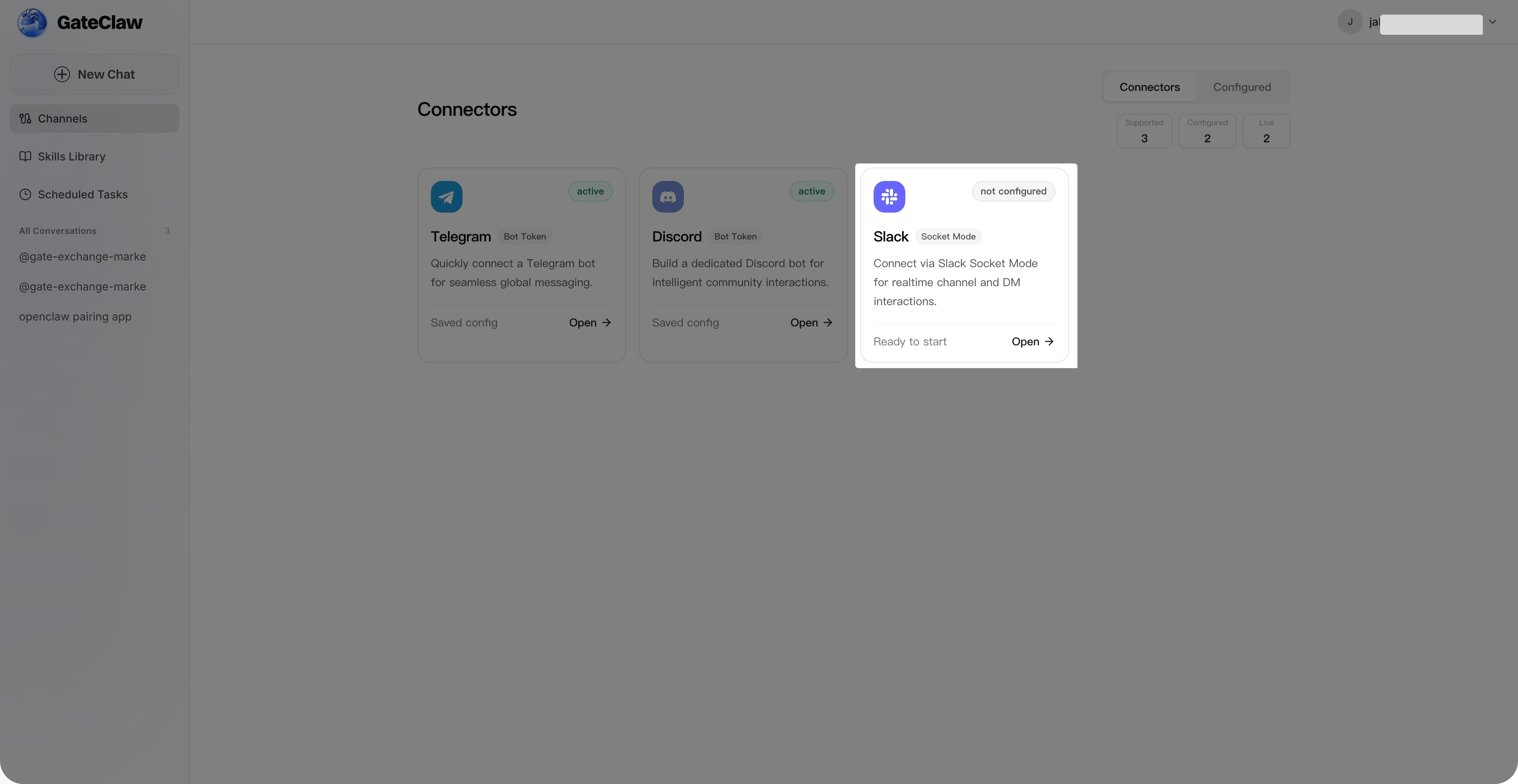
Крок 2: Налаштуйте Slack
На сторінці [GateClaw] – [Connections] оберіть [Slack]. З’явиться сторінка налаштування Slack, де потрібно ввести Bot Token та App Token (можете перейти до наступного кроку).
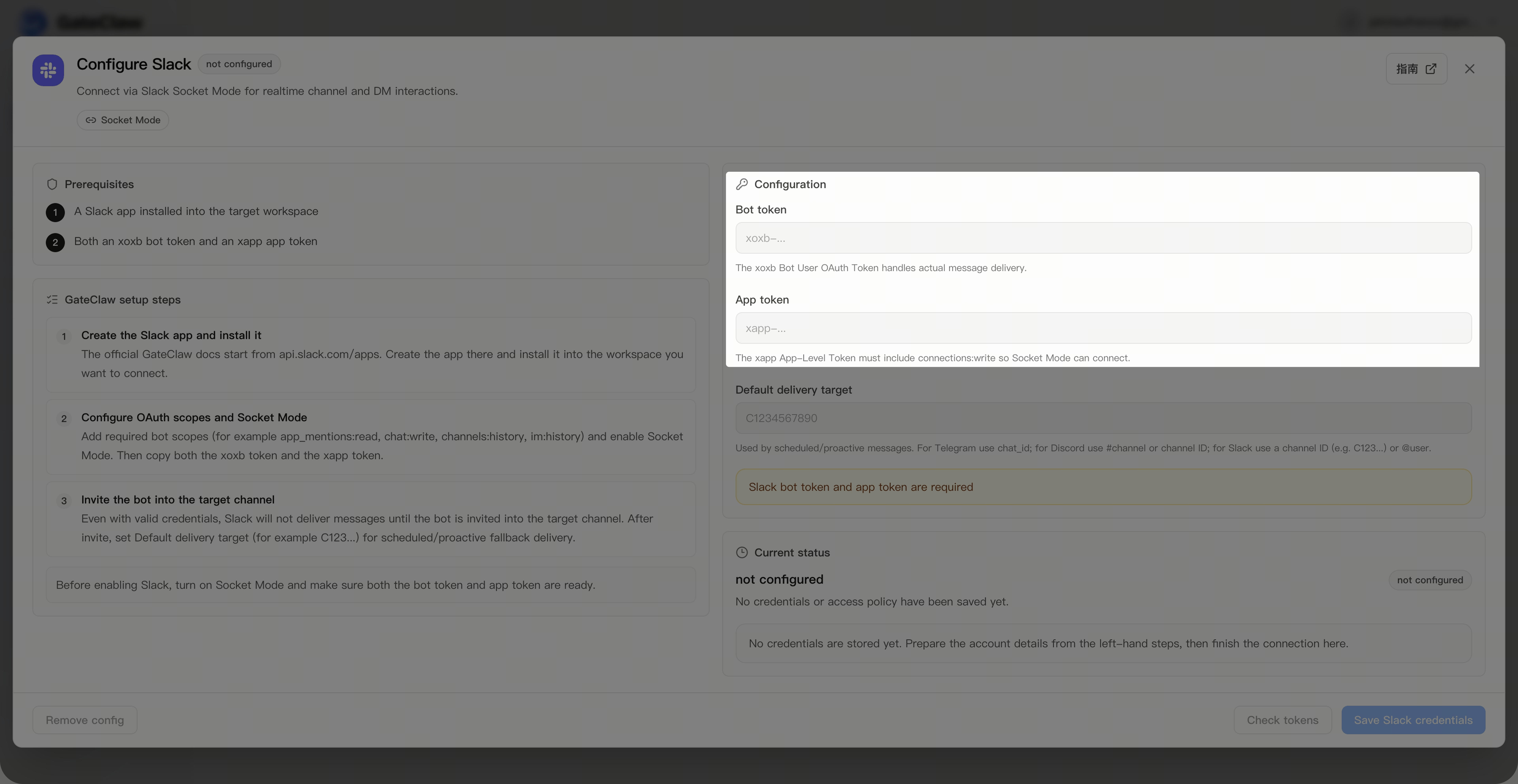
Крок 3: Налаштування Slack App
Виконайте дії на сторінці керування вашим Slack App, щоб отримати Token і авторизацію.
-
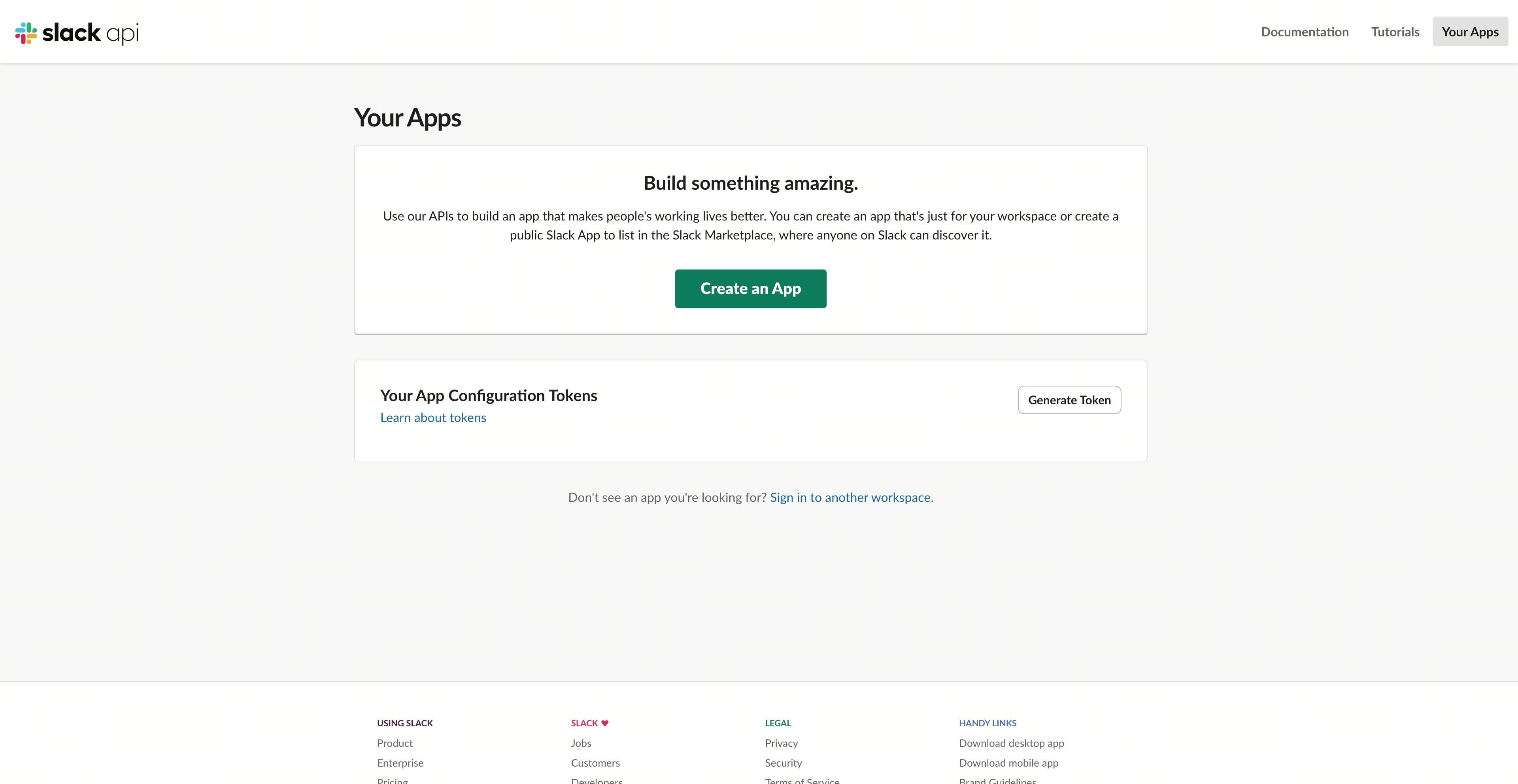
Увійдіть у свій Slack через веб і перейдіть на сторінку керування Slack App: https://api.slack.com/apps
-
Натисніть [Create An App], оберіть спосіб конфігурації [From a manifest], виберіть свій робочий простір Slack і введіть App manifest, потім підтвердьте;
{ "display_information": { "name": "GateClaw", "description": "Slack connector for OpenClaw" }, "features": { "app_home": { "home_tab_enabled": false, "messages_tab_enabled": true, "messages_tab_read_only_enabled": false }, "bot_user": { "display_name": "GateClaw", "always_online": false }, "slash_commands": [ { "command": "/openclaw", "description": "Send a message to OpenClaw", "should_escape": false } ] }, "oauth_config": { "scopes": { "bot": [ "chat:write", "commands", "channels:history", "channels:read", "groups:history", "groups:read", "im:history", "im:read", "im:write", "mpim:history", "mpim:read", "app_mentions:read" ] }, "pkce_enabled": false }, "settings": { "event_subscriptions": { "bot_events": [ "app_mention", "message.im" ] }, "interactivity": { "is_enabled": true }, "org_deploy_enabled": false, "socket_mode_enabled": true, "token_rotation_enabled": false } } -
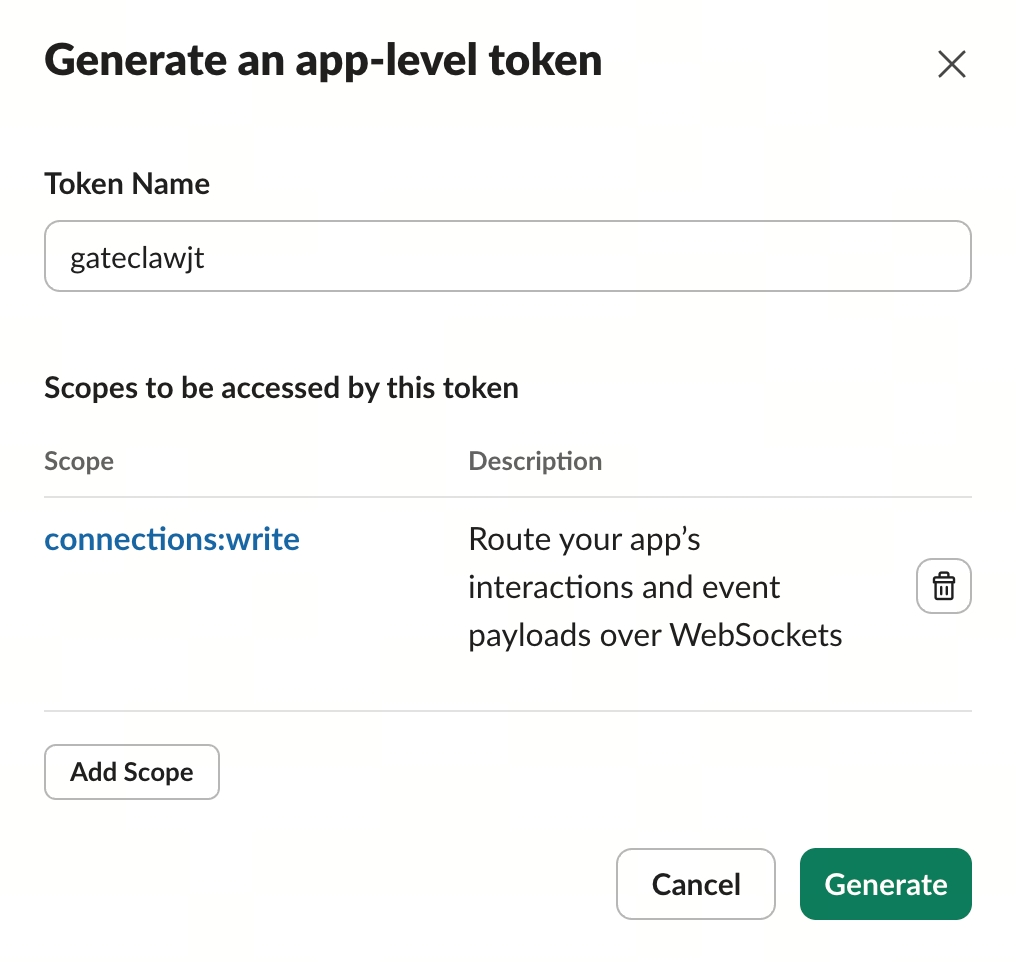
У лівій навігаційній панелі сторінки налаштувань App натисніть [Basic information]. Внизу сторінки знайдіть App-Level Tokens, натисніть [Generate Token and Scopes], введіть ім’я токена та додайте дозвіл Scope
connections:write(обов’язково, інакше підключення не буде встановлено), потім підтвердьте. Після створення скопіюйте та збережіть App Token.
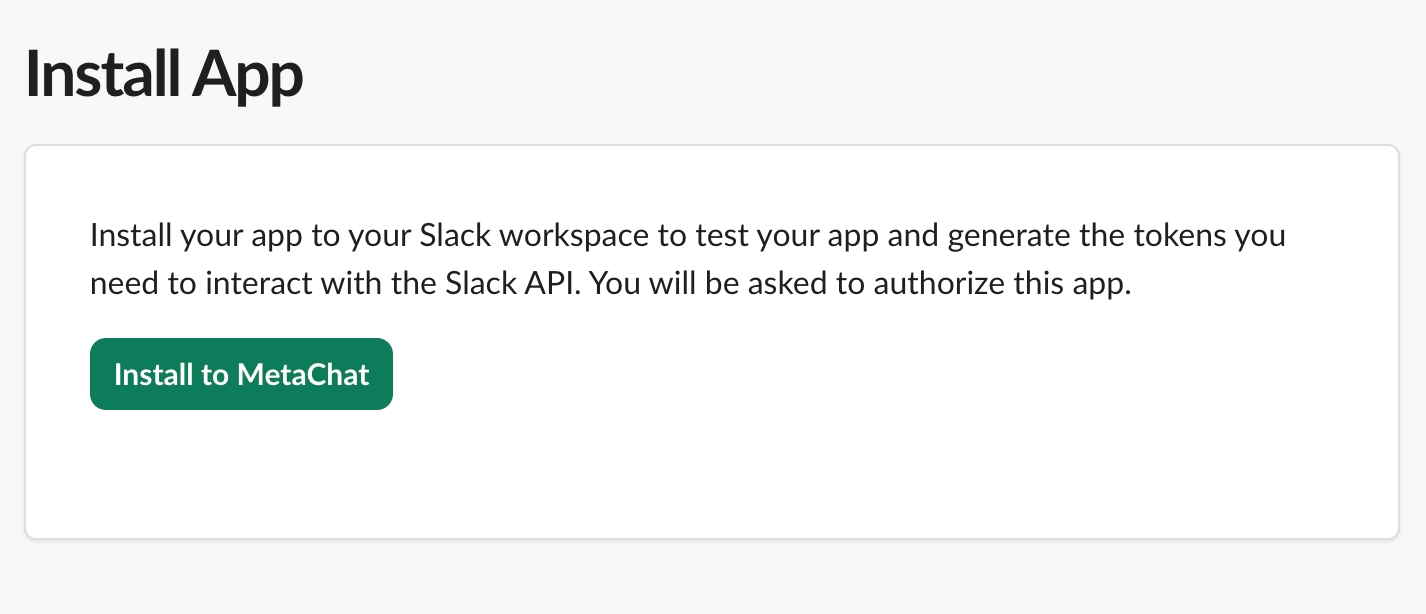
- У лівій навігаційній панелі сторінки налаштувань App натисніть [Install App], потім [Install to Workspace], і після авторизації скопіюйте та збережіть Bot Token.
Крок 4: Завершіть налаштування Slack
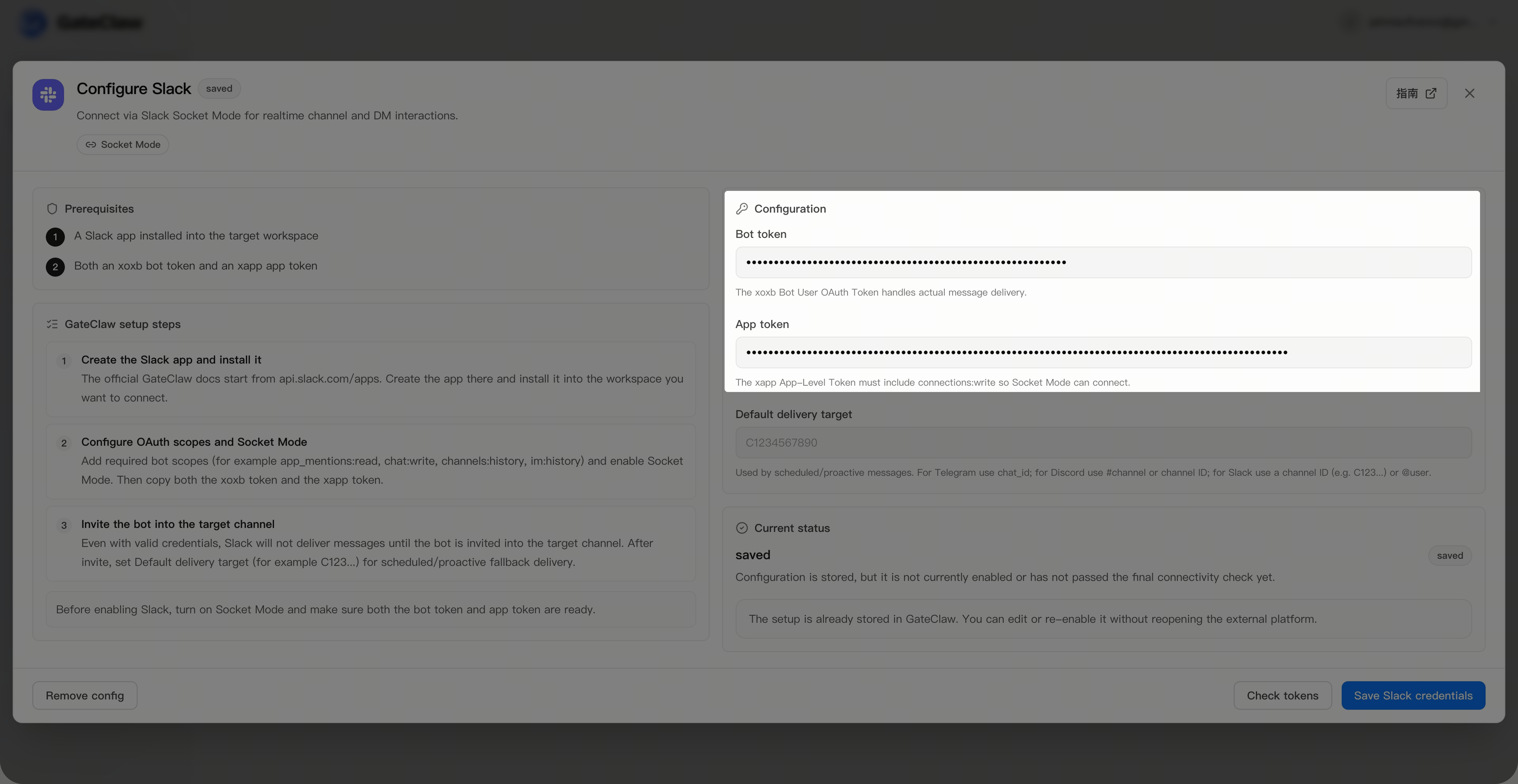
Поверніться на сторінку [GateClaw] – [Connections] – [Slack]. Введіть скопійовані Bot Token і App Token, збережіть їх і дочекайтеся завершення налаштування системою.
Крок 5: Розмова у Slack
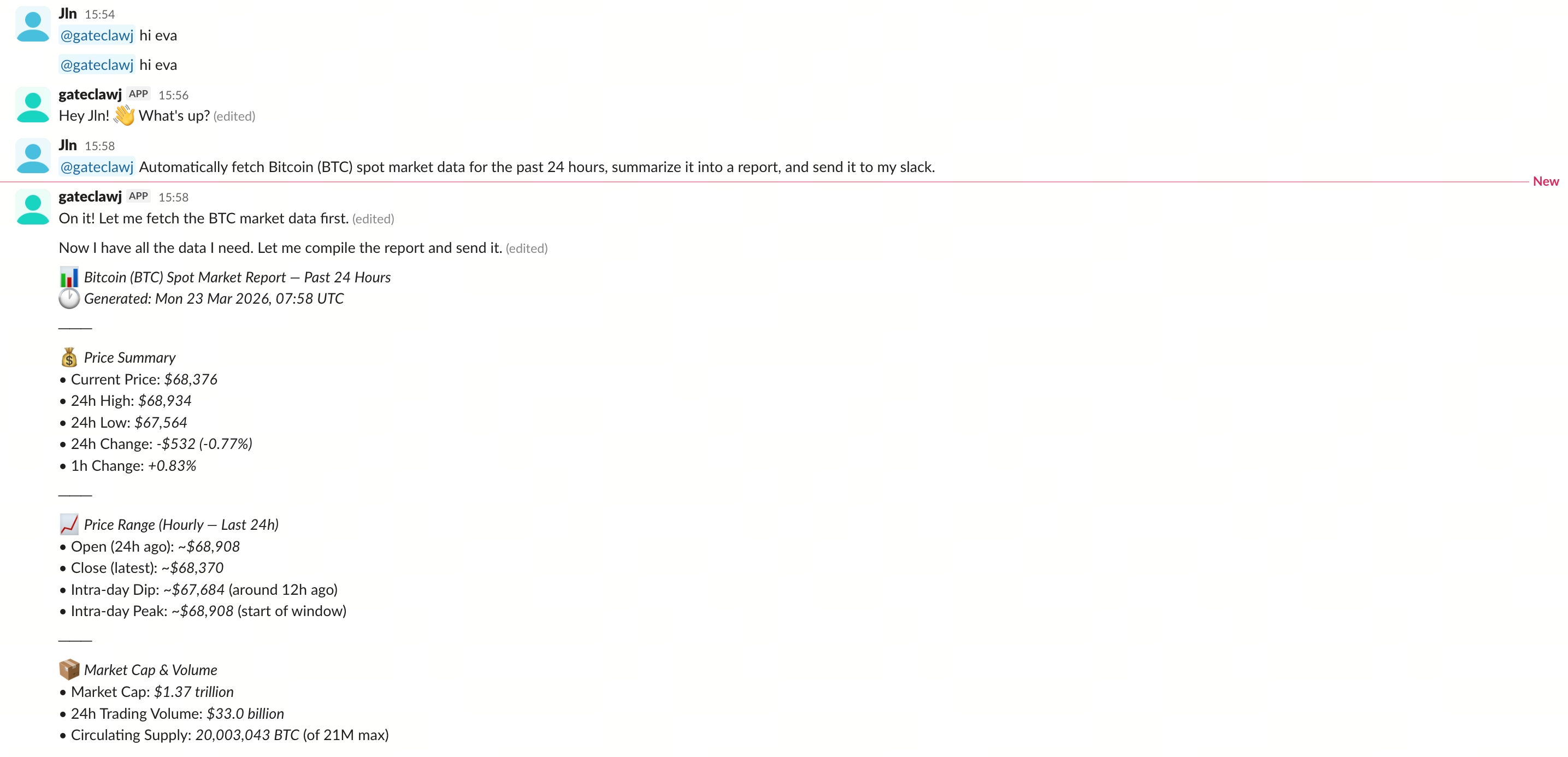
У вікні розмови [Slack] використовуйте @Bot name, щоб почати спілкування (якщо Бот ще не приєднався до каналу, спочатку запросіть його командою /invite @Bot name у розмові).
FAQ
Q1: Які права потрібні для налаштування підключення Slack?
A: Ви повинні бути адміністратором робочого простору Slack або мати права на створення додатків.
Q2: У чому різниця між Bot Token і App Token?
A: Bot Token використовується для автентифікації Бота, а App Token — для підключення через Socket Mode. Потрібні обидва токени.
Q3: Чому Бот не отримує повідомлення?
A: Переконайтеся, що Socket Mode увімкнено, а події app_mention та message.im підписані у Event Subscriptions.
Q4: Що робити, якщо Бот не приєднався до каналу?
A: Введіть /invite @Bot name у розмові, щоб запросити Бота до поточного каналу.
Q5: Що робити, якщо Бот не відповідає після налаштування?
A: Перевірте, чи обидва токени введені коректно, чи увімкнено Socket Mode, і чи правильно налаштовано підписку на події. Якщо проблема не зникає, зверніться до служби підтримки Gate.
Важливі примітки
GateClaw взаємодіє з вами через Slack Bot. Увесь контент, який ви надсилаєте Боту та отримуєте від нього, повинен відповідати Політиці прийнятного використання Slack та Юридичним політикам. Якщо ваш обліковий запис Slack або робочий простір буде призупинено чи заблоковано через заборонений контент, надісланий Боту або отриманий від нього, Gate не несе відповідальності.
Відмова від відповідальності
Наданий тут зміст призначений лише для ознайомлення та освітніх цілей і не є фінансовою, інвестиційною, торговою чи юридичною порадою, а також не є пропозицією або закликом купувати чи продавати будь-які цифрові активи. Gate не надає жодних прямих чи непрямих заяв або гарантій щодо точності, повноти чи актуальності інформації, що міститься тут. Функціонал продукту, інтерфейси, правила та структура комісій можуть оновлюватися або змінюватися у будь-який час. Для отримання найактуальнішої інформації звертайтеся до останніх оголошень і фактичних даних, що відображаються на платформі Gate.
Інвестиції в цифрові активи пов'язані зі значними ризиками, а ціни можуть суттєво коливатися. Ви можете втратити всю суму своїх інвестицій. Приймайте рішення обережно, враховуючи власний фінансовий стан і рівень толерантності до ризику після повного розуміння супутніх ризиків. За потреби рекомендується звернутися до незалежного професійного фінансового чи юридичного радника.
Щоб отримати додаткову інформацію про потенційні ризики, зверніться до Розкриття інформації про ризики та Угоди користувача Gate.
