
Ф'ючерси
Сотні безстрокових контрактів
TradFi
Золото
Одна платформа для світових активів
Опціони
Hot
Торгівля ванільними опціонами європейського зразка
Єдиний рахунок
Максимізуйте ефективність вашого капіталу
Демо торгівля
Вступ до ф'ючерсної торгівлі
Підготуйтеся до ф’ючерсної торгівлі
Ф'ючерсні події
Заробляйте, беручи участь в подіях
Демо торгівля
Використовуйте віртуальні кошти для безризикової торгівлі
Запуск
CandyDrop
Збирайте цукерки, щоб заробити аірдропи
Launchpool
Швидкий стейкінг, заробляйте нові токени
HODLer Airdrop
Утримуйте GT і отримуйте масові аірдропи безкоштовно
Pre-IPOs
Отримайте повний доступ до глобальних IPO акцій.
Alpha Поінти
Ончейн-торгівля та аірдропи
Ф'ючерсні бали
Заробляйте фʼючерсні бали та отримуйте аірдроп-винагороди
Інвестиції
Simple Earn
Заробляйте відсотки за допомогою неактивних токенів
Автоінвестування
Автоматичне інвестування на регулярній основі
Подвійні інвестиції
Прибуток від волатильності ринку
Soft Staking
Earn rewards with flexible staking
Криптопозика
0 Fees
Заставте одну криптовалюту, щоб позичити іншу
Центр кредитування
Єдиний центр кредитування
Центр багатства VIP
Преміальні плани зростання капіталу
Управління приватним капіталом
Розподіл преміальних активів
Квантовий фонд
Квантові стратегії найвищого рівня
Стейкінг
Стейкайте криптовалюту, щоб заробляти на продуктах PoS
Розумне кредитне плече
Кредитне плече без ліквідації
Випуск GUSD
Мінтинг GUSD для прибутку RWA


Більше

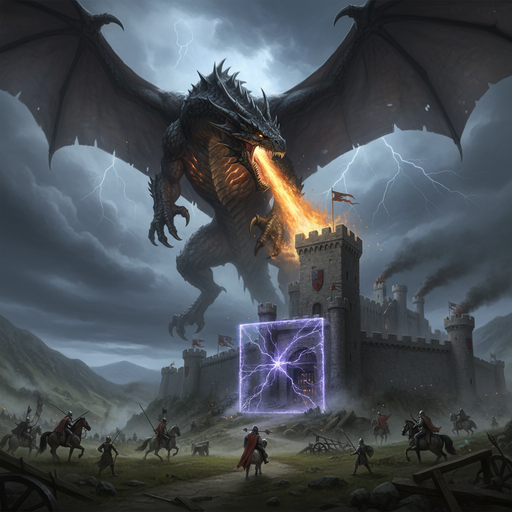




Останнім часом AI-генеровані відео стали неймовірно популярними, багато хто експериментує з різними креативними відео, але багато людей насправді не знають, як використовувати Seedance 2.0 для створення. Якраз недавно платформа 即夢AI від 字節跳動 випустила цей новий інструмент, і я склав основні способи його використання, щоб усім було легше швидко освоїтися.
Seedance 2.0 — це ще один популярний китайськомовний AI-інструмент після DeepSeek, офіційно запущений 9 лютого цього року. Найкрутіша його особливість у тому, що він підтримує повномодальні вхідні дані — текст, зображення, відео, аудіо — і може генерувати 5-12 секунд кінематографічних відео. Основна перевага — дуже сильна узгодженість між камерами, точне співпадіння міміки, високий рівень фізичної симуляції, що значно знижує поріг входу у відео створення.
Щоб почати користуватися цим інструментом, дуже просто. Спершу зайдіть на платформу 即夢AI, увійдіть під акаунтом 字節跳動 (можна через Douyin або Jianying). Якщо у вас підписка (від 69 юанів), одразу переключіться на модель Seedance 2.0. Якщо ні — зараз ще триває тестова версія для обмеженої кількості користувачів, і деякі можуть вже спробувати базові функції. Після проходження реєстрації та підтвердження особи перейдіть на сторінку створення AI-відео і виберіть режим «沉浸式短片» — це і є вхід до Seedance 2.0.
Основна функція цього інструменту досить проста. Текстовий опис (文生視頻) — це генерація відео за допомогою лише тексту, з можливістю опису руху камери та світлотіньових деталей. Для створення відео з зображень — завантажте одне або кілька кадрів, або початковий і кінцевий кадри, або використовуйте кілька зображень для контролю стилю і змісту. Є також функція аудіо-руху — завантажте аудіо, і модель автоматично підбере міміку для співпадіння з голосом, підтримує голосовий і музичний драйв. Найсильніше — мульти-модальна інтеграція: можна одночасно завантажити 9 зображень, 3 відео і 3 аудіо для референсу, всього максимум 12 файлів.
Я вважаю дуже корисною функцію збереження персонажів. Створивши профіль персонажа, можна зберегти його риси — обличчя, зачіску, аксесуари — і при зйомці з різних кутів зберігати цю узгодженість, що особливо корисно для коротких сцен. Висока роздільна здатність — до 1080p у стандарті, для підписників ще й до 2K.
Як саме працювати? Якщо ви новачок без досвіду, рекомендую почати з 文生視頻. Увійдіть у режим створення і виберіть «文生視頻», потім введіть підказку. Найважливіше — включити всі п’ять елементів: сцену, головного героя, рух, камеру, атмосферу — так результат буде найкращим. Наприклад: «Злива у місті з неоновими вогнями, чоловік у чорному плащі з червоним парасолею йде, камера повільно рухається з далекого плану до обличчя з краплинами дощу, атмосфера — меланхолійне кіно у холодних тонах, фон легкий розмитий».
Параметри теж важливі. Формат — 16:9 для горизонтальних платформ, 9:16 для вертикальних, 1:1 для Instagram. Стиль — реалістичний, кінематографічний, аніме, киберпанк, туш, тощо. Тривалість — для початківців краще починати з 8 секунд, роздільна здатність — стандартно 1080p. Натисніть «Створити» і почекайте 30-90 секунд залежно від складності. Якщо результат вам подобається — завантажуйте у форматі MP4.
Якщо потрібно більш точне управління кадром, підходить варіант з зображеннями. Є три способи завантаження референсів: одне зображення — для стилю, перехідні кадри — щоб модель автоматично згенерувала проміжки, або до 9 зображень з позначками @image1, @image2 у підказці. Тут особливо важливий рух — потрібно чітко описати зв’язок між зображеннями і відео. Наприклад: дівчина з @image1 починає бігти, повільно біжить до @image2, з вітром у волоссі і золотим заходом на фоні, персонаж має бути схожий на референс.
Функція аудіо-відео — це справжній хіт, особливо для навчальних роликів. Завантажте MP3 до 15 секунд, додайте референс-зображення для узгодженості обличчя. В підказці вкажіть співпадіння міміки, наприклад: «Хлопчик пояснює AI-знання, його обличчя і міміка — природні, співпадають з @audio1», фон — технічна кімната, камера — статична, крупний план. Включіть функцію міміки і виберіть стиль і тривалість. Після генерації перевірте, чи співпадає рух губ з аудіо, і при необхідності відкоригуйте.
Потім — мульти-матеріали. Можна одночасно завантажити зображення для персонажів, відео для руху камери і аудіо для фону. В підказці використовуйте @ для зв’язку з файлами. Але не більше 12 файлів, і краще завантажувати ті, що найбільше впливають на результат.
Ще один важливий аспект — високий рівень підказок. Використовуйте професійні терміни або прості слова для опису руху камери: «обертання навколо», «низький кут», «повільне просування». Послідовність рухів має бути логічною і плавною, додавайте опис переходів між діями. Деталізуйте світло, матеріали, текстури. Стиль можна посилити, наприклад, у стилі Веса Андерсона — симетрія, теплі тони, ретро-фільтр. Уникайте розмитих або загальних описів — конкретика важлива.
Щодо управління персонажами — створюйте профілі з кількома фото: фронт, бічний, емоційний. Вказуйте їх у підказках, щоб модель зберігала узгодженість. При зйомці з різних ракурсів — послідовно використовуєте одне ім’я персонажа.
Параметри — співвідношення сторін: 16:9 для YouTube, 9:16 для TikTok, 1:1 для Instagram. Стиль — відповідно до контенту: кінематографічний для драм, аніме для мультяшних сцен. Тривалість — короткі ролики до 10 секунд, для сюжетних — до 12, для швидких демонстрацій — 5 секунд. Роздільна здатність — стандартно 1080p, для професійної роботи — 2K (тільки для підписників). Включайте міміку, якщо є голос, для музики — вимикайте. Вибирайте фізичну симуляцію — базову або просунуту, залежно від сцени.
Якщо виникають проблеми — спершу перевірте довжину підказки (не більше 200 слів), формат файлів: PNG/JPG для зображень, MP3 для аудіо, MP4 для відео. При проблемах із мережею — оновіть сторінку і повторіть. Для кращої якості — використовуйте стабільний Wi-Fi.
Якщо відео не плавне — додайте перехідні слова: «плавно», «зміна», «перехід», «з’єднання». Уникайте надмірних рухів і складних сцен у одному відео. Переконайтеся, що початкові і кінцеві кадри співпадають за позицією і позою.
Якщо міміка не співпадає — переконайтеся, що аудіо чисте і без шумів, і чітко вказуйте у підказці: «міміка і губи — синхронізовані з @audio1», і регулюйте тривалість аудіо від 5 до 12 секунд.
Якщо персонажі не узгоджуються — створюйте профілі і послідовно їх використовуєте, уникайте опису кількох схожих персонажів у одному відео. Додайте деталі — наприклад, «хлопчик з коротким коричневим волоссям у чорних окулярах у синій футболці».
Високий рівень застосування — створення багатосценарних короткометражок з однією персонажкою, монтаж кількох відео для цілого сюжету, генерація навчальних роликів із додаванням продуктів або функцій, швидке створення вертикальних відео для соцмереж, або рекламних роликів із брендовими елементами.
Мій досвід показує, що новачкам краще починати з зображень і підказок — так простіше контролювати результат. Зберігайте підказки для подальшого редагування. Використовуйте шаблони платформи для швидкого освоєння різних стилів. При збої — спершу перевірте ясність підказки і налаштування. Експериментуйте з комбінаціями тексту, зображень і аудіо — так можна отримати найкращий результат. Цей інструмент зараз дуже популярний і вартий того, щоб витратити час на його вивчення.