


适用说明
本文适用于:Gate Web 端
操作前准备:已完成 Gate 账号注册、KYC 实名认证,并设置资金密码和双重验证(谷歌验证码或 Gate 验证码)
预计用时:5 分钟
操作目标
本文将指导你如何在 Gate Web 端设置提现地址白名单,实现免验证快速提现。
操作步骤
第一步:进入地址簿管理页面
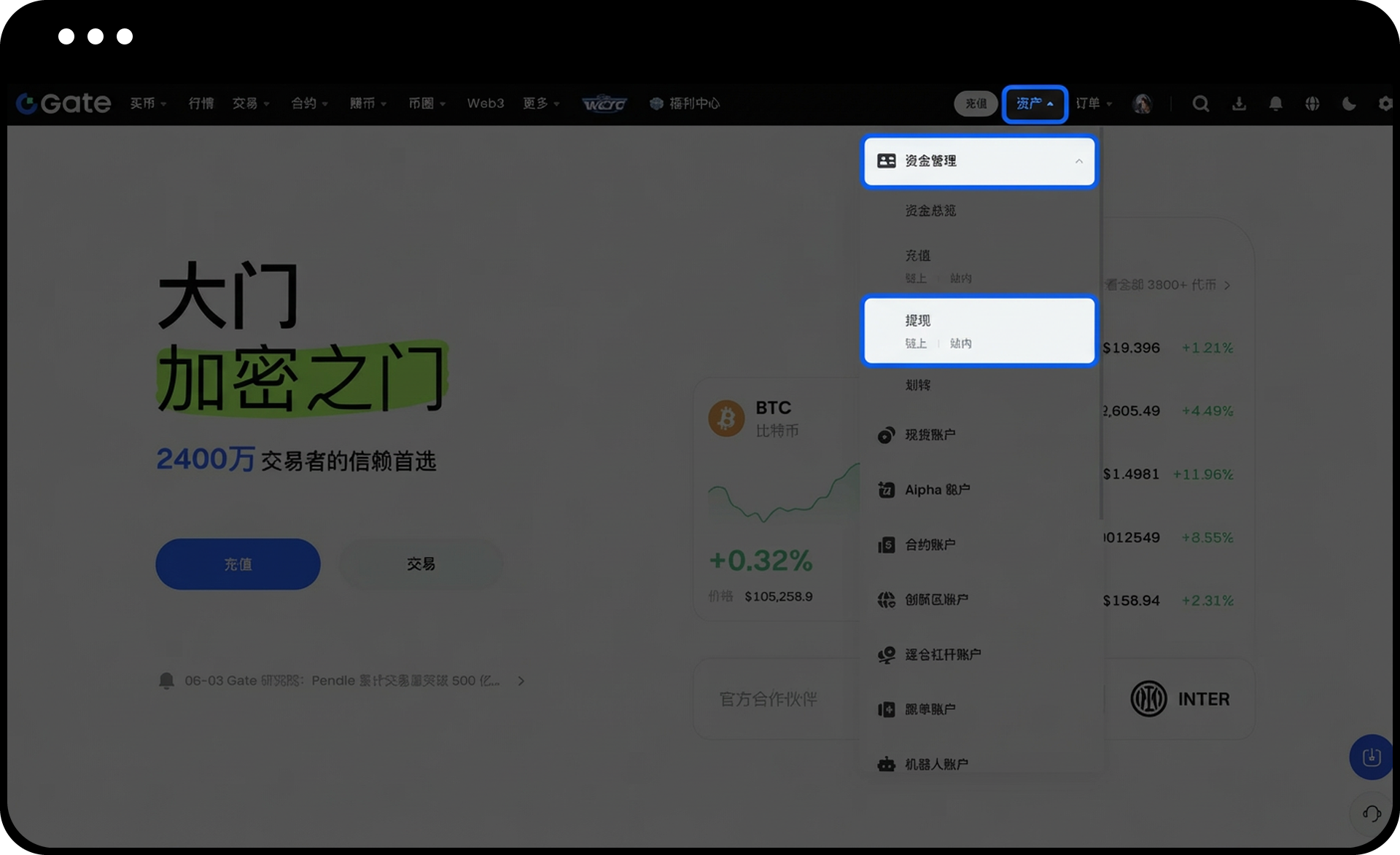
- 登录 Gate 个人账户,点击页面右上角【资产】
- 依次选择【资金管理】-【提现】-【链上】
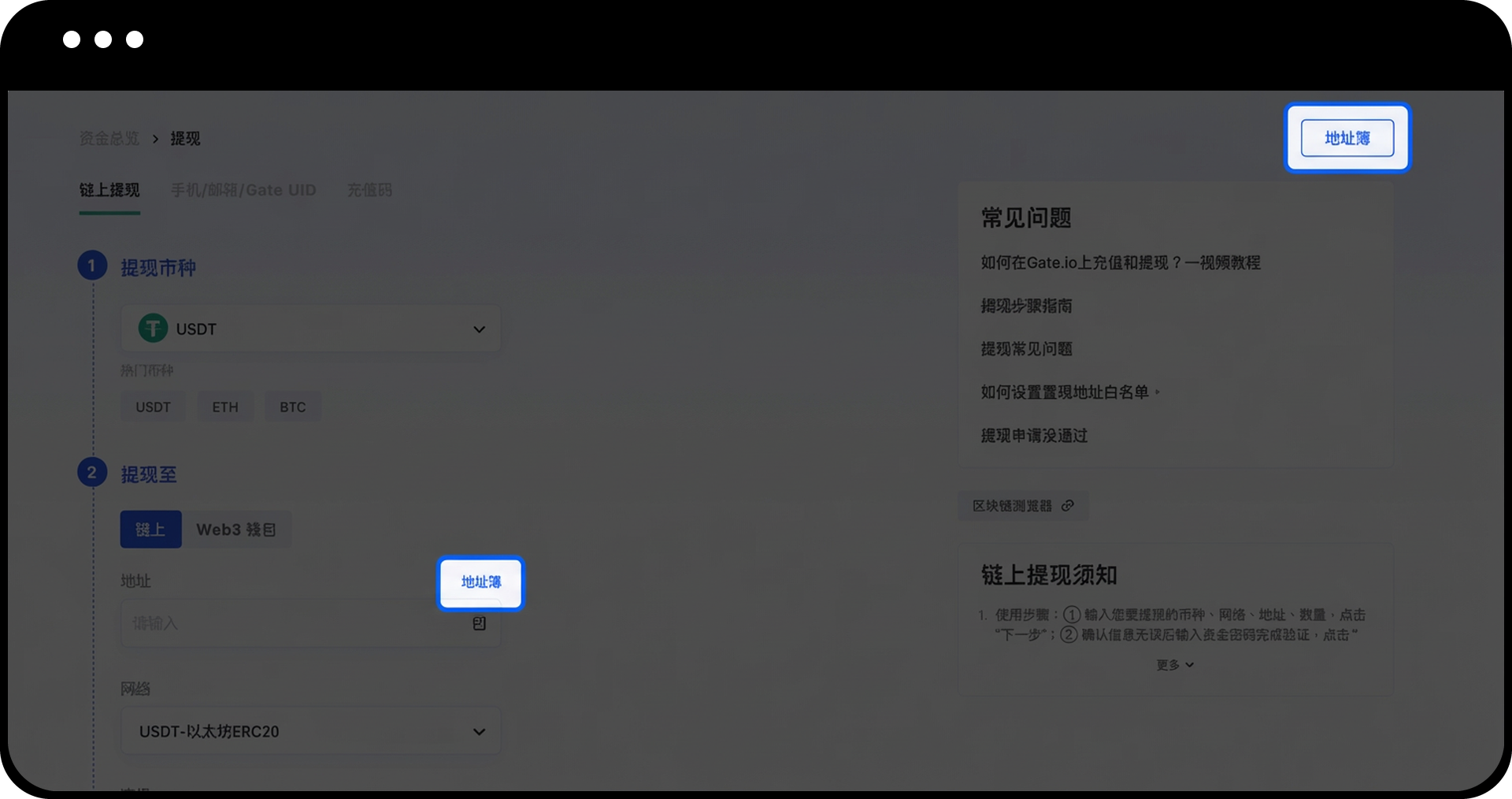
- 在任意币种提现页面,点击右上角或提现地址上方的【地址簿】按钮
第二步:添加单个提现地址
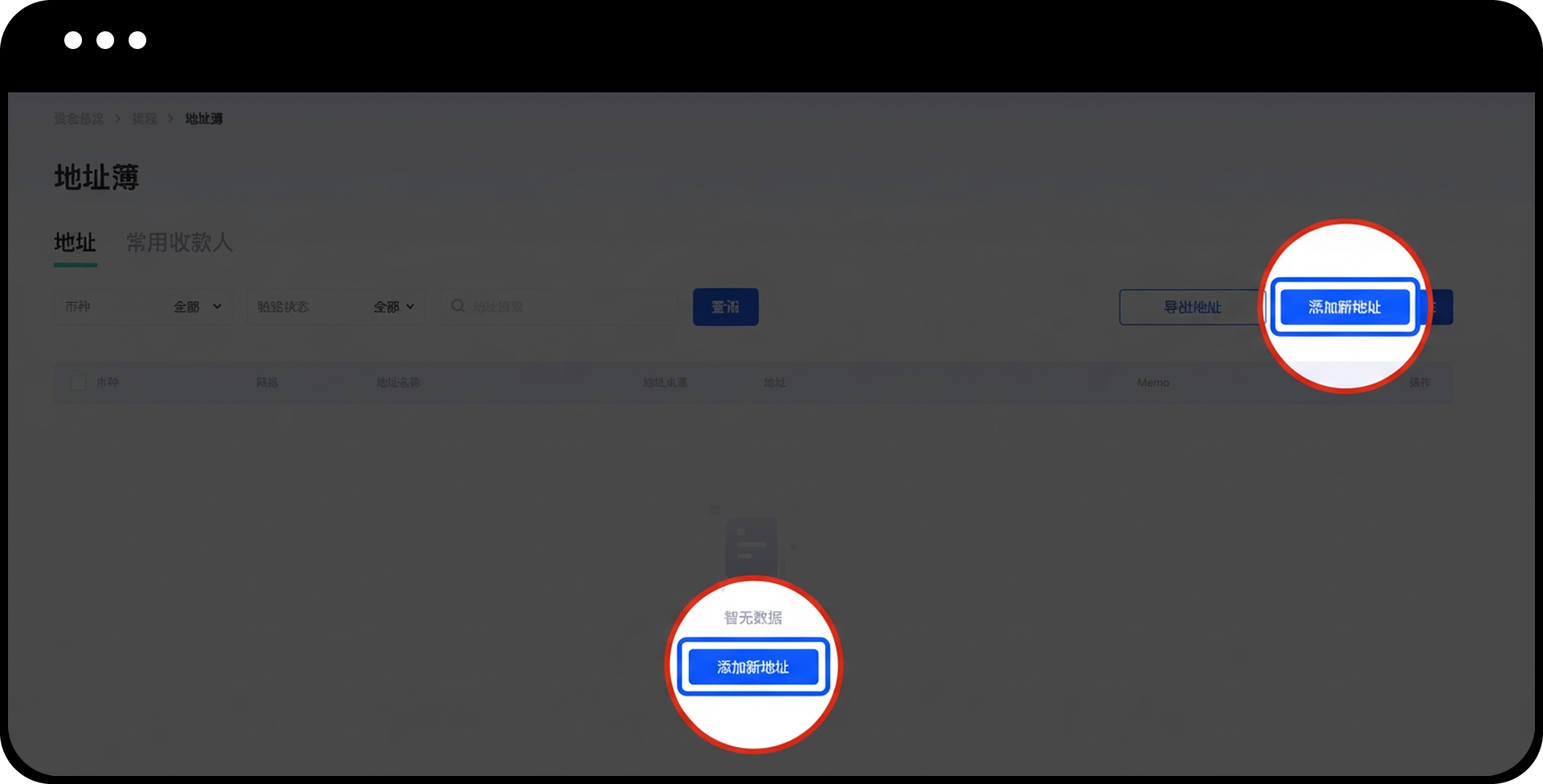
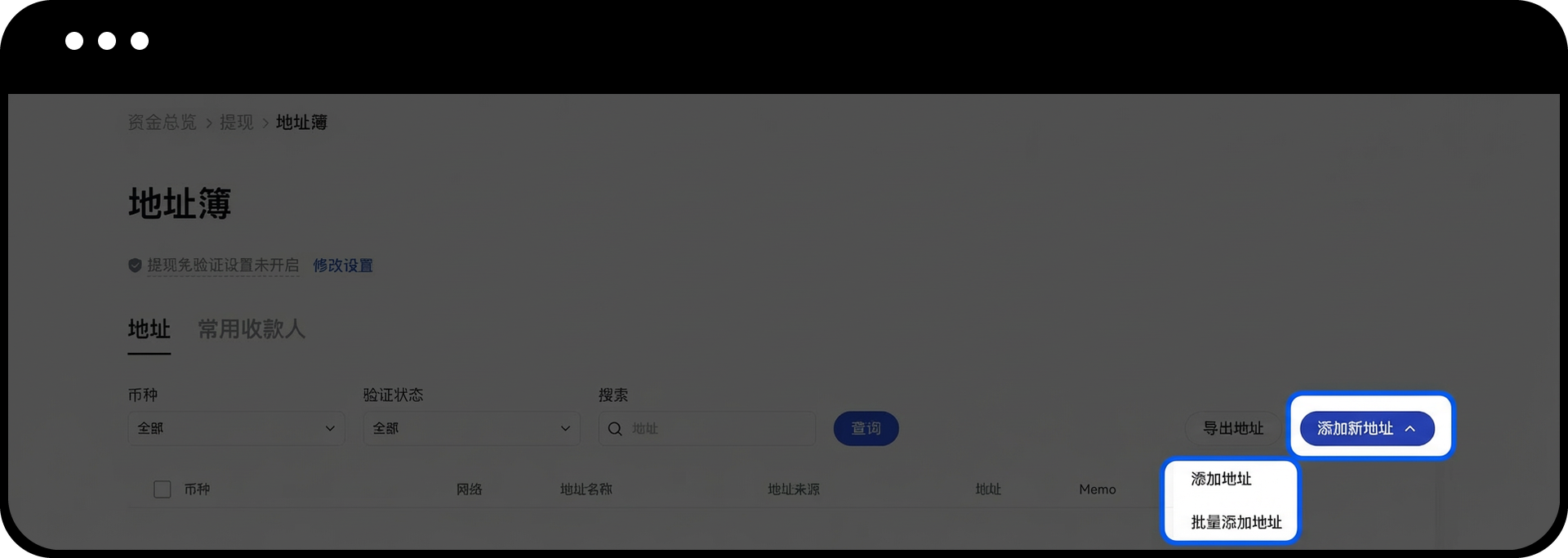
- 进入地址簿页面后,点击【添加新地址】
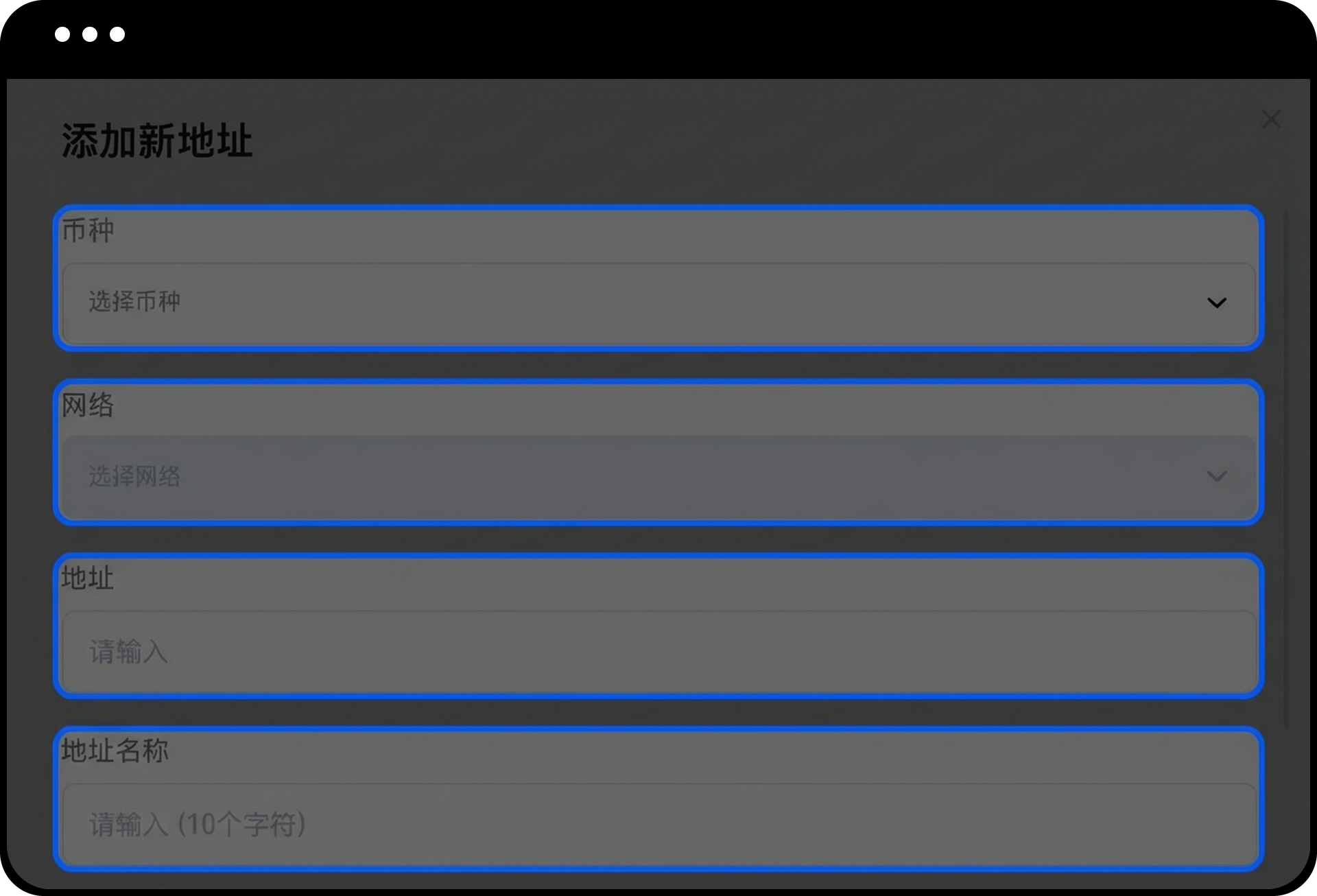
- 按照页面提示依次填写:
- 选择币种和网络
- 填入正确的提现地址
- 填写地址名称(便于识别)
- 填写地址来源(选填)
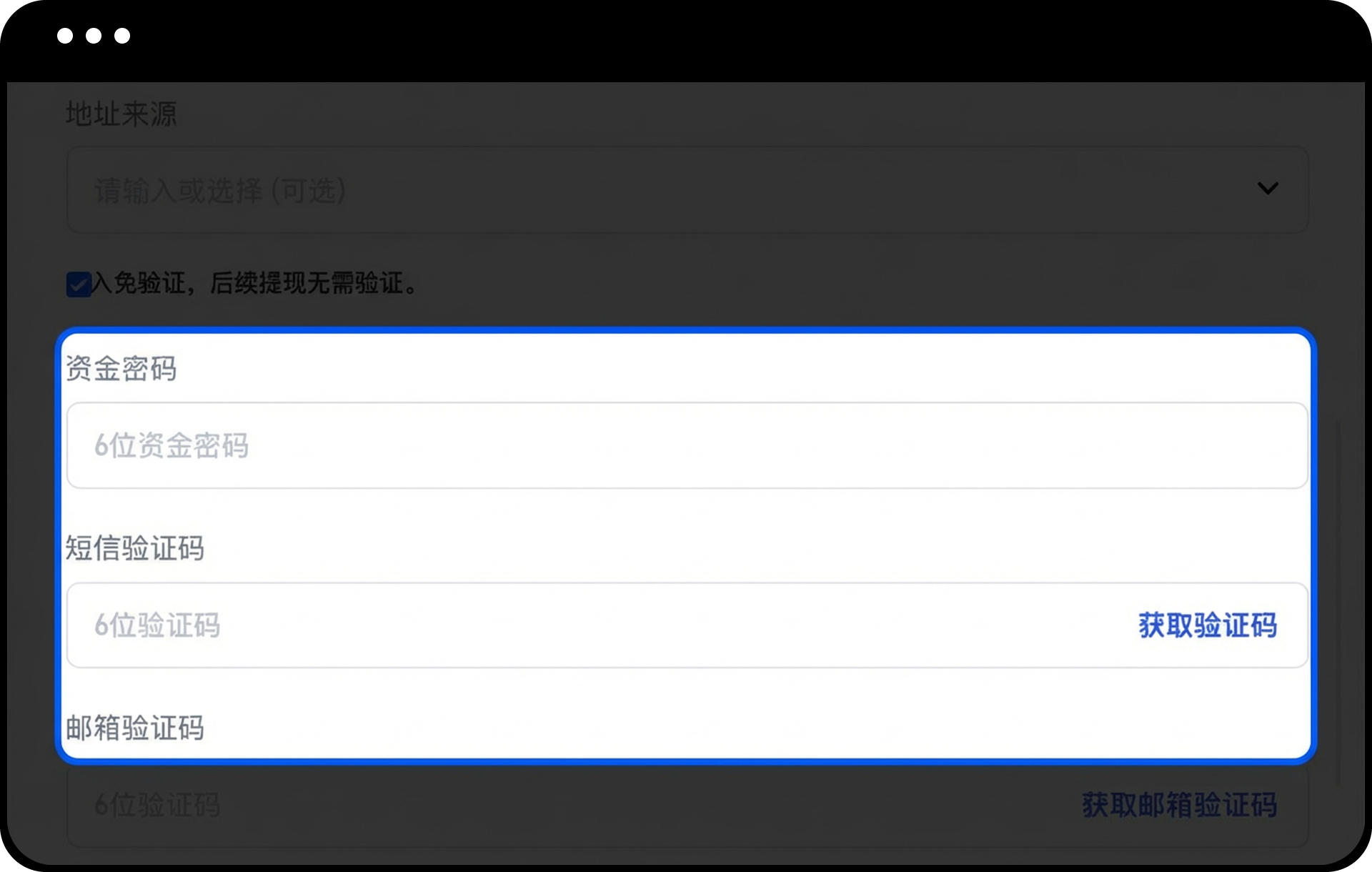
- 如需设置为免验证地址,勾选【加入免验证,后续提现无需验证】选项
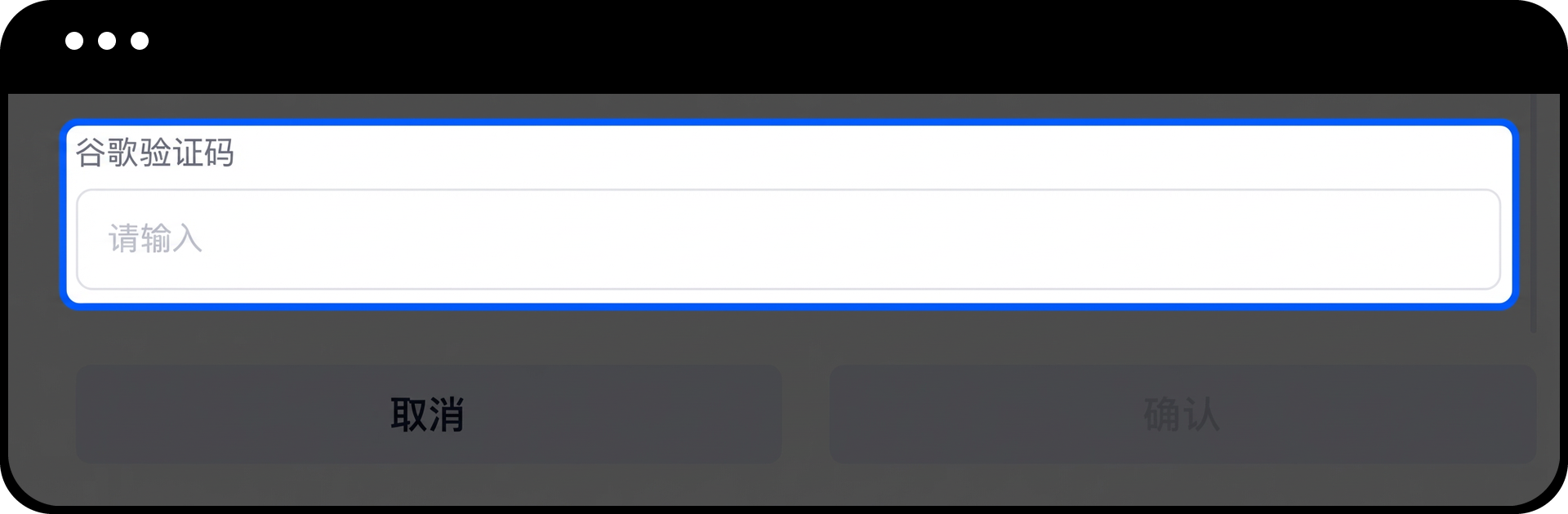
- 输入资金密码和谷歌/Gate 验证码
- 点击【确认】完成添加
第三步:管理已添加的地址
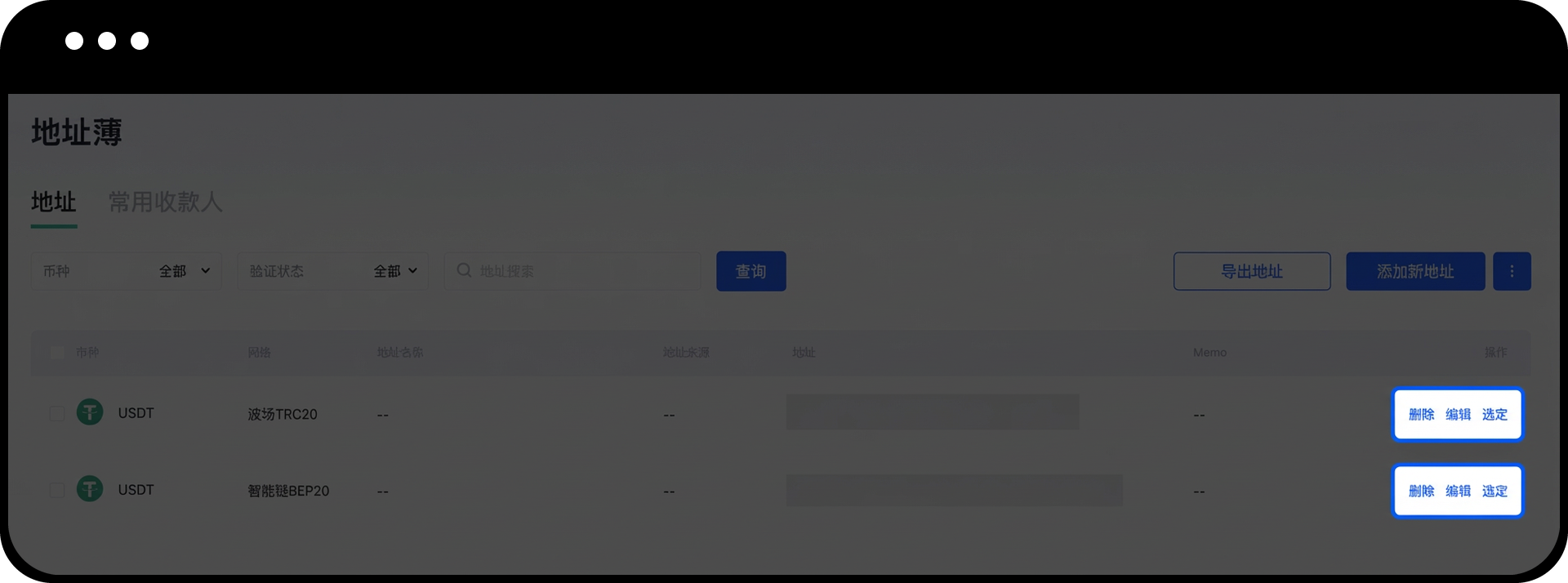
添加完成后,你可以对地址进行以下操作:
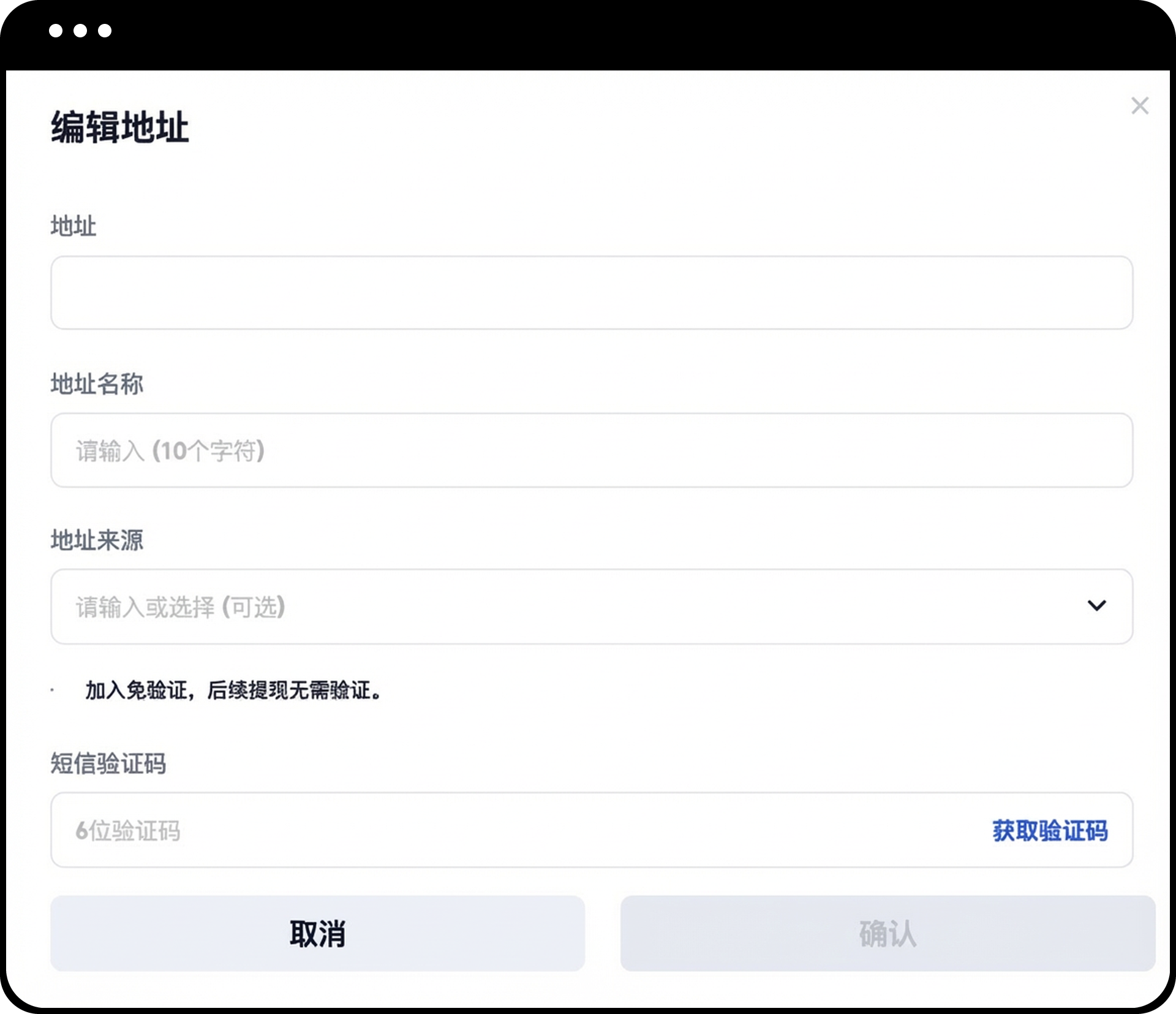
- 点击【编辑】:修改地址信息或勾选【加入免验证】选项
- 点击【删除】:从地址簿中移除该地址
- 点击【选定】:直接使用该地址进行链上提现
第四步:批量添加提现地址(可选)
- 在地址簿页面,点击【批量添加地址】
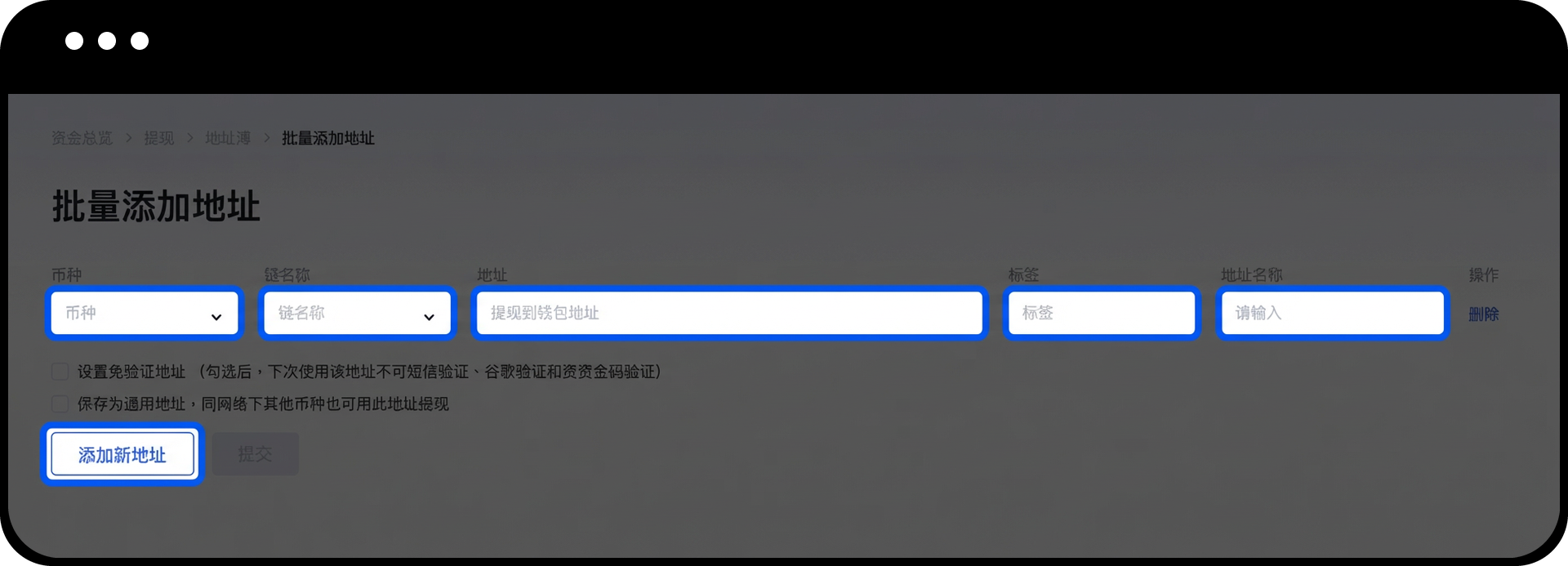
- 按照页面提示依次填写:
- 选择币种和网络
- 填入币种、链名称
- 填入正确的地址
- 填入标签(TAG 或 MEMO,若无则不需填写)
- 填写地址名称
- 如需添加更多地址,点击【添加新地址】增加新的地址栏
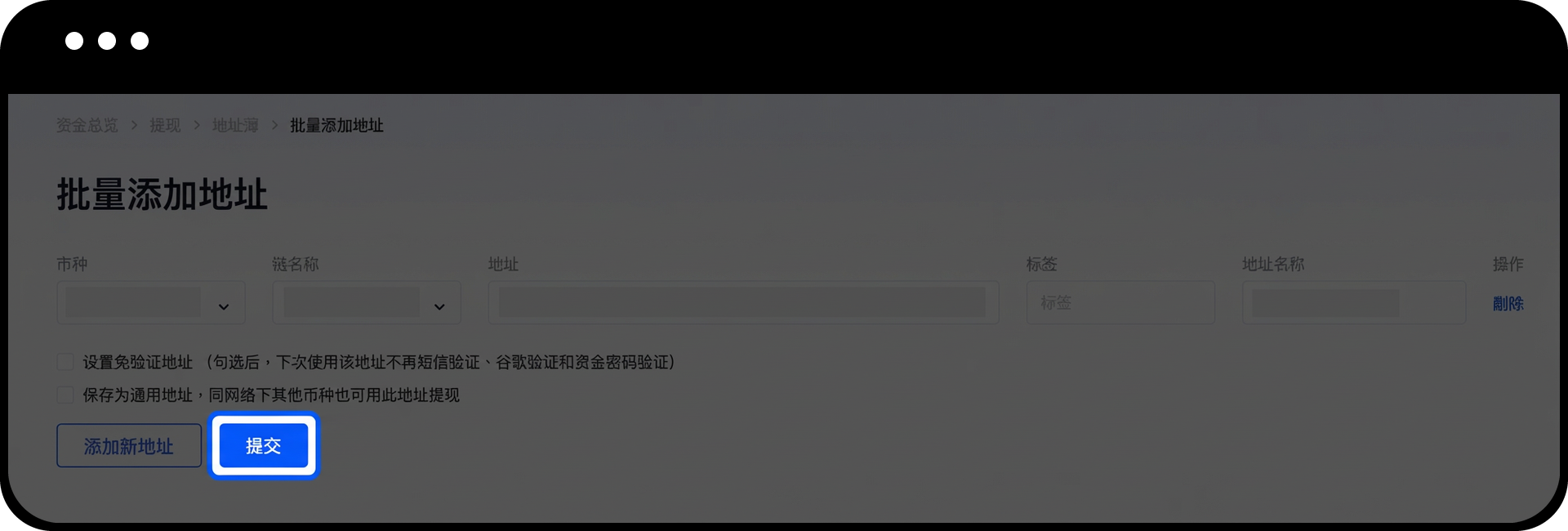
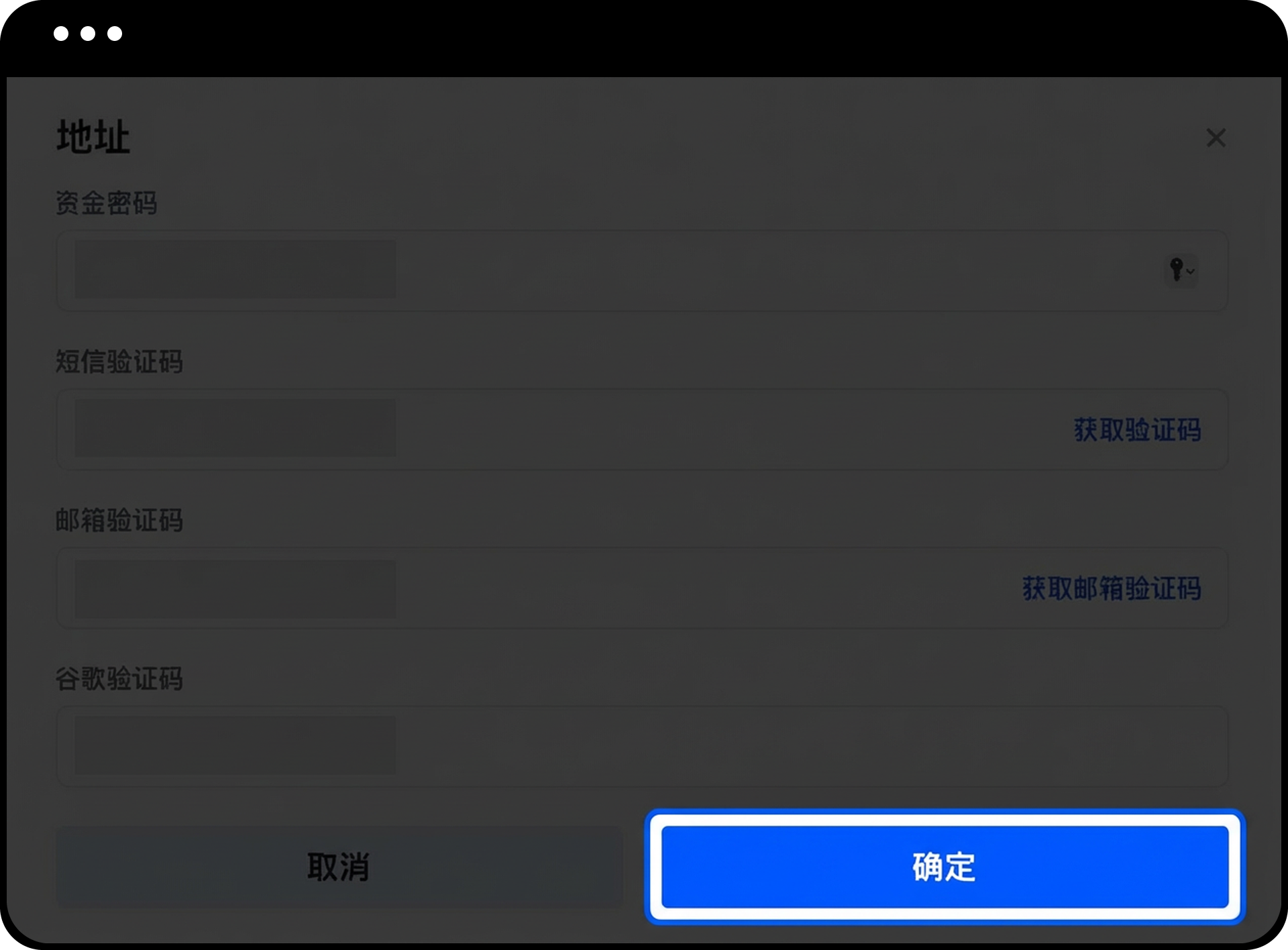
- 点击【提交】,输入资金密码和谷歌/Gate 验证码
- 可选操作:
- 勾选【设置免验证地址】:该地址后续提现无需验证
- 勾选【保存为通用地址】:同网络下其他币种也可使用此地址提现
- 点击【确定】完成批量添加
注意事项
- 在添加地址前,请务必仔细核实地址的准确性和安全性,确保该地址属于你本人
- 设置为免验证地址后,使用该地址提现时将跳过资金密码等验证步骤,请确保账户安全
- 首次提现到某个地址且成功到账后,该地址会自动添加到地址簿中
- 建议定期检查和清理地址簿中不再使用的地址
- 如发现账户异常或可疑活动,请立即联系 Gate 客服并修改账户密码
常见问题
Q1:设置免验证地址白名单有什么风险?
A:设置免验证地址后,使用该地址提现时将不需要二次验证。如果你的账户被未经授权访问,攻击者可能直接使用白名单地址提现。因此,请确保只添加你本人的安全地址,并妥善保管账户登录信息。
Q2:为什么我无法添加免验证地址?
A:可能的原因包括:
- 账户安全等级不足(建议完成高级 KYC 认证)
- 账户存在异常登录记录或风险提示
- 未正确设置资金密码或双重验证
如问题持续,请联系 Gate 客服协助处理。
Q3:如何删除已添加的免验证地址?
A:在地址簿页面找到需要删除的地址,点击对应地址右侧的【删除】按钮,完成验证后即可删除。
Q4:批量添加的"通用地址"是什么意思?
A:勾选"保存为通用地址"后,在相同网络(如 ERC20)下,其他支持该网络的币种也可以使用此地址进行提现,无需重复添加。
免责声明
本文内容仅供参考与学习目的,不构成任何金融、投资、交易或法律建议,也不构成购买或出售任何数字资产的要约或邀请。Gate 对文中信息的准确性、完整性或时效性不作任何明示或暗示的保证。产品功能、界面、规则及费率等信息可能随时更新或调整,请以 Gate 平台的最新公告及实际页面展示为准。
数字资产投资涉及高风险,价格可能出现大幅波动,您可能损失全部投入资金。请在充分了解相关风险的基础上,根据自身财务状况和风险承受能力谨慎决策。如有需要,建议您咨询独立的专业财务或法律顾问。
有关更多风险信息,请参阅 Gate 《风险警示》及 《用户协议》。
