


适用说明
本文适用于:Gate Web 端
操作前准备:确保您的设备可以访问应用商店或下载 APK 文件
预计用时:3 分钟
操作目标
本文将指导你如何在 Gate Web 端完成验证器应用的下载引导。
操作步骤
第一步:选择验证器类型
Gate 支持两种身份验证器:
- Gate 验证器(推荐):Gate 官方开发的身份验证工具,无需海外账号即可下载
- 谷歌验证器:Google 开发的身份验证工具
两种验证器功能相同,您可根据个人偏好选择其一。
第二步:访问官方下载页面
- 在电脑端访问 Gate 官网
- 进入官方下载页面
- 切换至【验证器下载】栏目
- 根据您的设备系统选择对应的下载方式
第三步:获取下载二维码
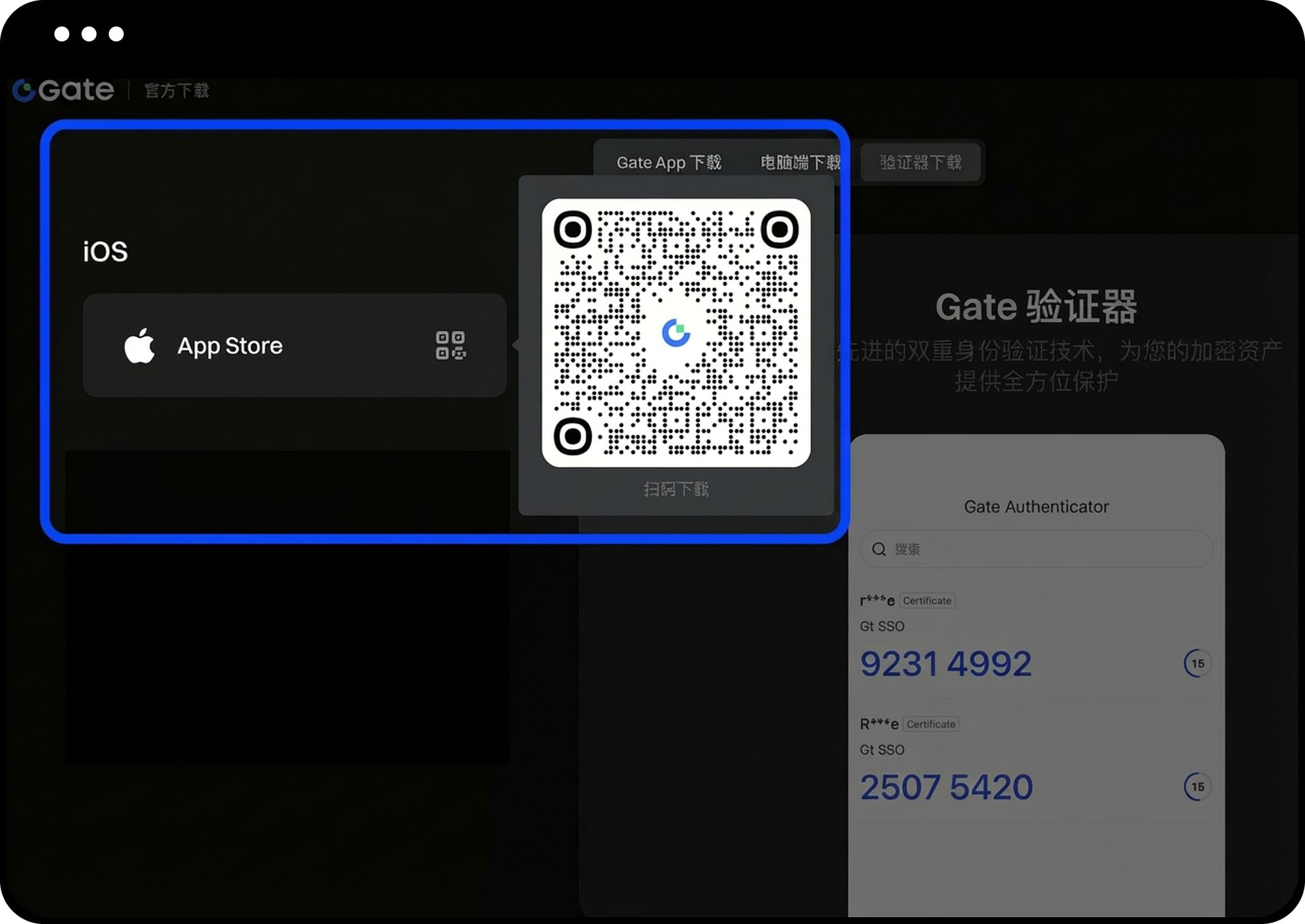
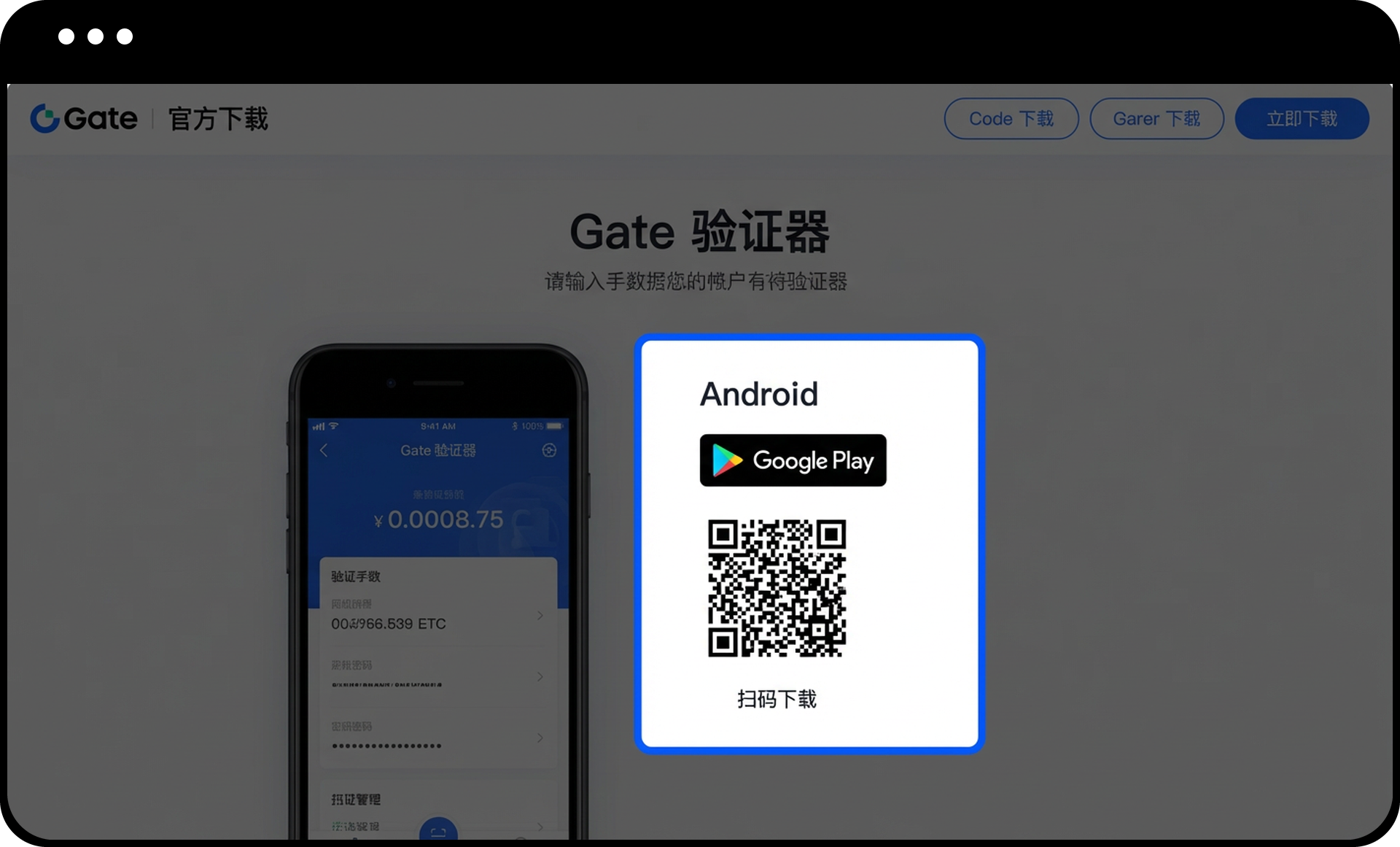
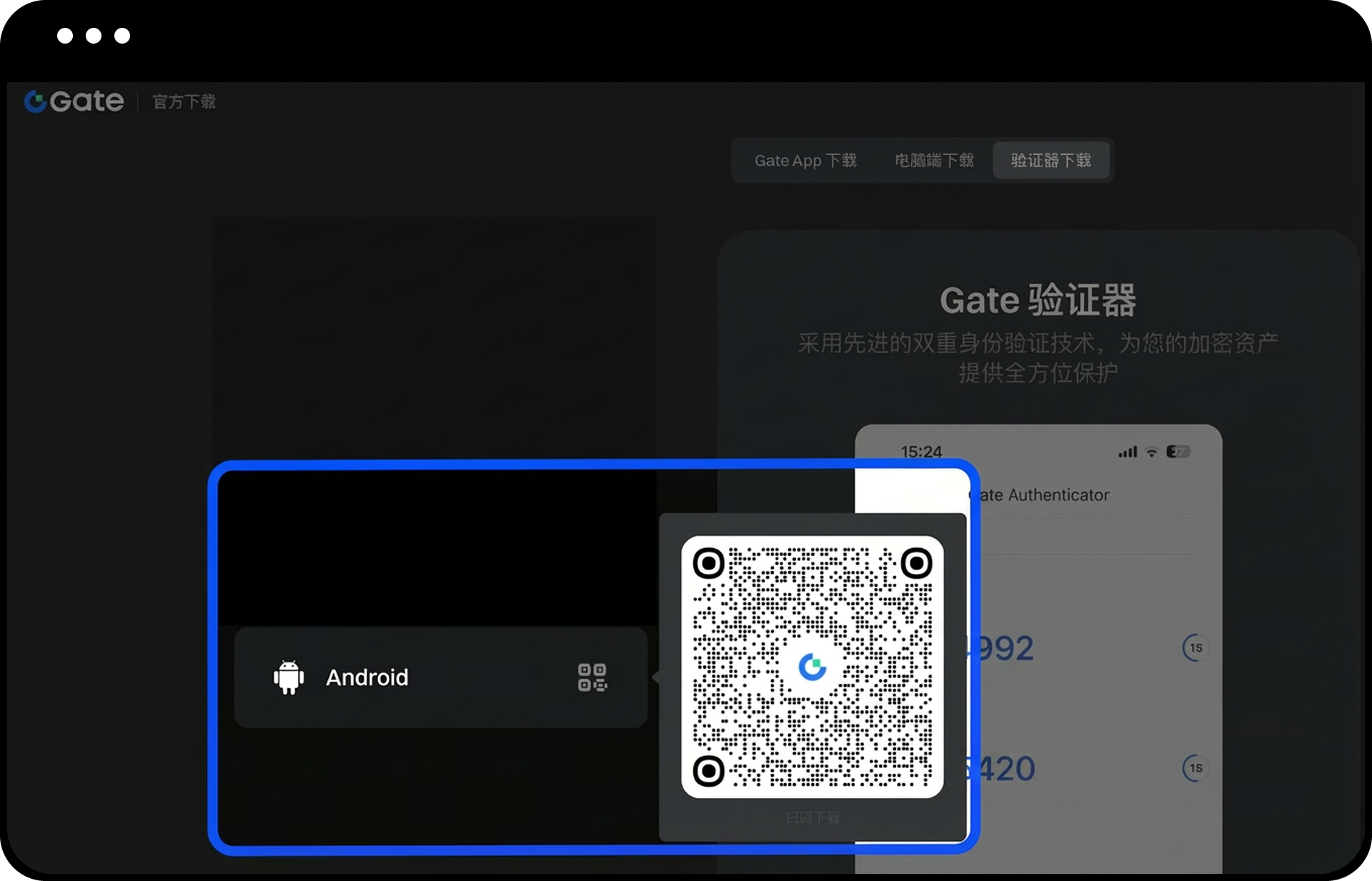
在下载页面,您可以看到三种下载方式的二维码:
-
苹果 (iOS) 用户:使用手机扫描 iOS 二维码
-
Google Play 商店:使用手机扫描 Google Play 二维码
-
安卓 (APK) 用户:使用手机扫描 APK 下载二维码
第四步:在移动设备上完成下载和安装
- 使用手机扫描对应的二维码
- 跳转至下载页面后,点击下载或安装
- 下载完成后,按照系统提示完成安装
- 安装完成后,即可进行验证器绑定
注意事项
- iOS 用户下载谷歌验证器需要使用海外 Apple ID
- 建议优先选择 Gate 验证器,无需海外账号即可下载
- 安装完成后,请及时完成验证器绑定以保障账户安全
- 请妥善保管验证器密钥,避免设备丢失后无法找回
常见问题
Q1:Gate 验证器和谷歌验证器有什么区别?
A:两种验证器的功能完全相同,都可用于 Gate 账户的二步验证。Gate 验证器是官方开发的工具,在国内下载更便捷;谷歌验证器需要海外账号才能在 iOS 设备上下载。
Q2:我无法在 App Store 找到谷歌验证器怎么办?
A:iOS 用户需要使用海外 Apple ID 才能下载谷歌验证器。建议您直接下载 Gate 验证器,功能相同且无需海外账号。
Q3:Web 端可以直接下载验证器吗?
A:验证器应用需要在移动设备上安装使用。Web 端提供下载引导页面,您需要使用手机扫描二维码完成下载和安装。
免责声明
本文内容仅供参考与学习目的,不构成任何金融、投资、交易或法律建议,也不构成购买或出售任何数字资产的要约或邀请。Gate 对文中信息的准确性、完整性或时效性不作任何明示或暗示的保证。产品功能、界面、规则及费率等信息可能随时更新或调整,请以 Gate 平台的最新公告及实际页面展示为准。
数字资产投资涉及高风险,价格可能出现大幅波动,您可能损失全部投入资金。请在充分了解相关风险的基础上,根据自身财务状况和风险承受能力谨慎决策。如有需要,建议您咨询独立的专业财务或法律顾问。
有关更多风险信息,请参阅 Gate 《风险警示》及 《用户协议》。
