


適用範囲
本ガイドはGate Webに適用されます。
開始前にご用意いただくもの:ご本人名義の有効な身分証明書(パスポート、IDカード、運転免許証など)。書類をアップロードする場合は、身分証明書の鮮明で全体が写った写真を事前にご準備ください。
所要時間の目安:5~10分
目的
本ガイドでは、Gate WebでKYC(本人確認)を完了する方法をわかりやすくご案内します。
手順
ステップ1:本人確認ページへアクセス
- Gateアカウントにログインします。
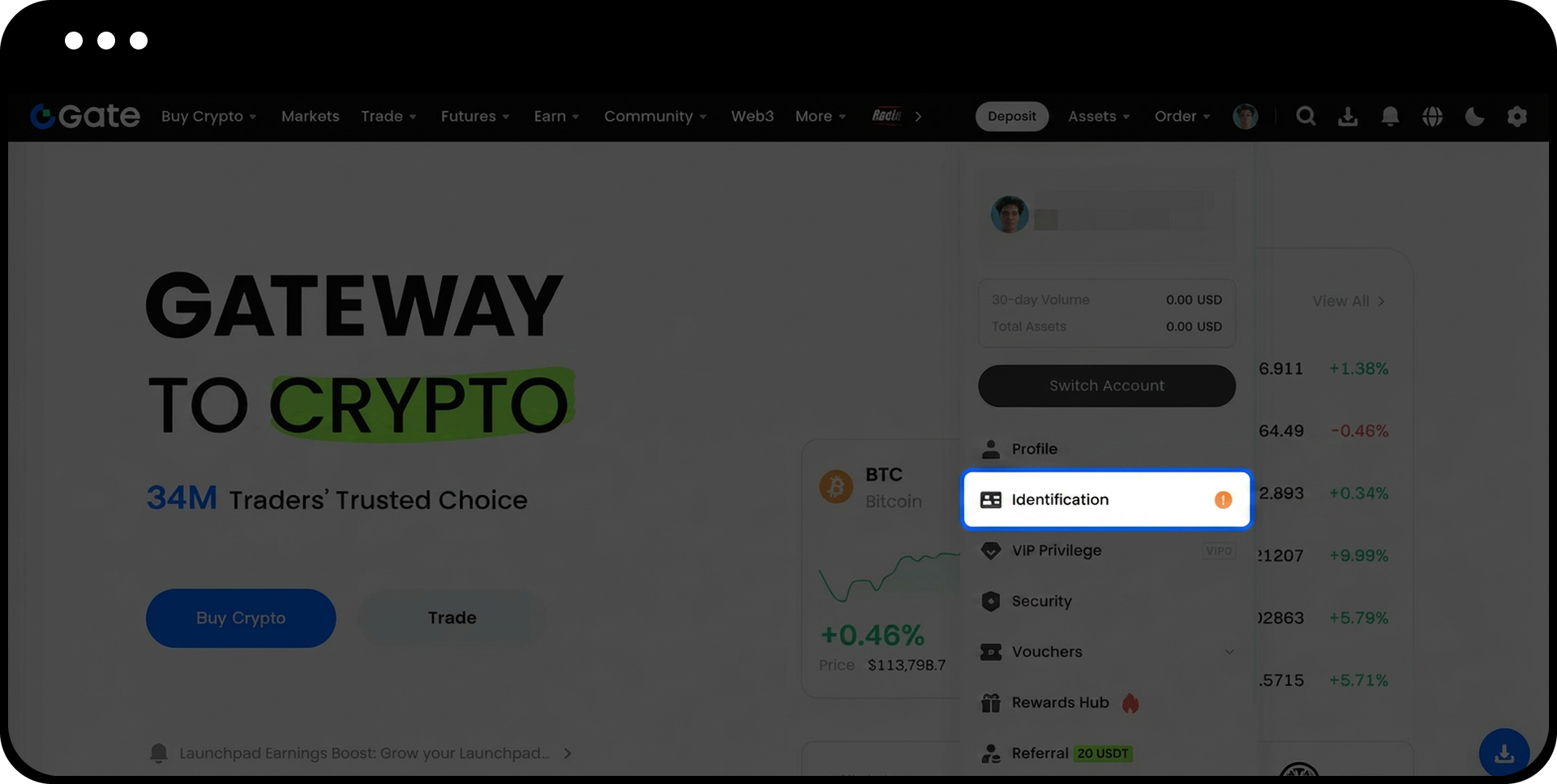
- 画面右上の【アバター】アイコンをクリックします。
- 【認証】を選択します。
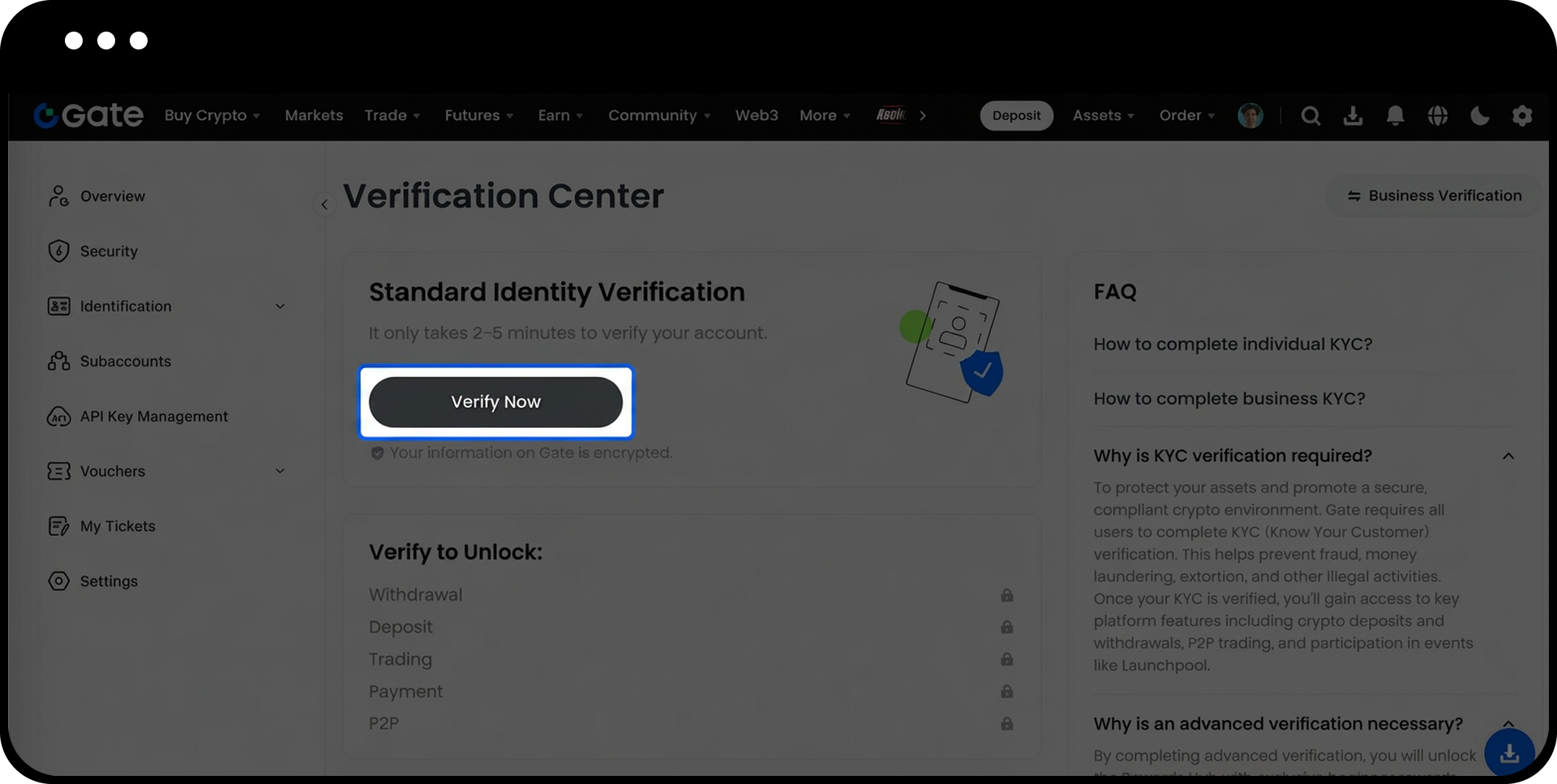
- 【今すぐ認証】をクリックします。
ステップ2:基本情報の入力
認証ページに進んだら、画面の指示に従って基本情報を入力してください。
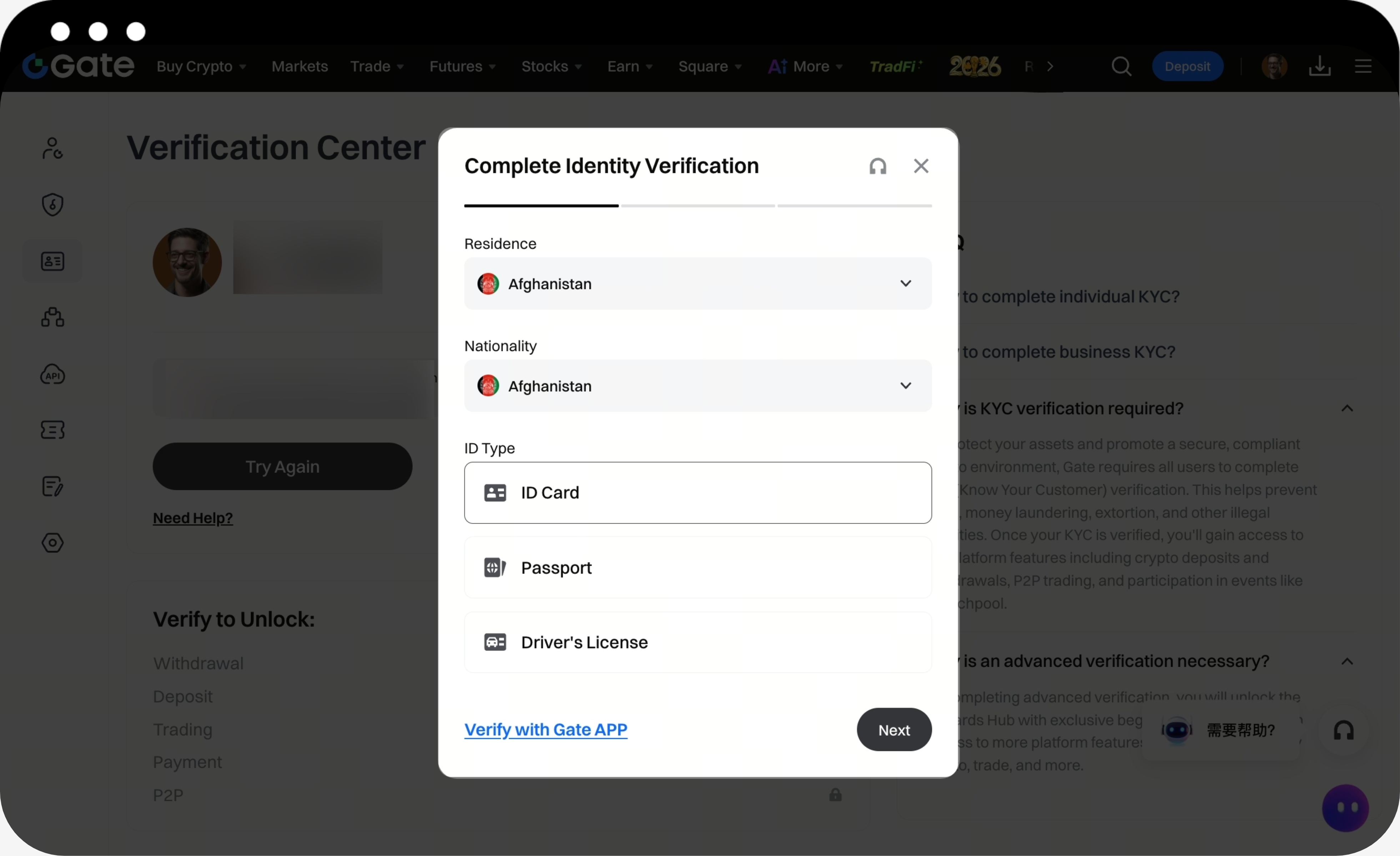
- 以下の情報を順番に選択します:
- 居住地
- 国籍
- 身分証明書の種類
- 情報に誤りがないことを確認したら、【次へ】をクリックします。注意:入力した情報は、身分証明書に記載されている内容と完全に一致している必要があります。不一致の場合、認証が失敗したり審査に時間がかかることがあります。
ステップ3:身分証明書の認証を完了する
基本情報の提出後、システムが自動的に本人確認ページへ遷移します。ご自身の状況に合わせて、以下のいずれかの方法で認証を完了できます。
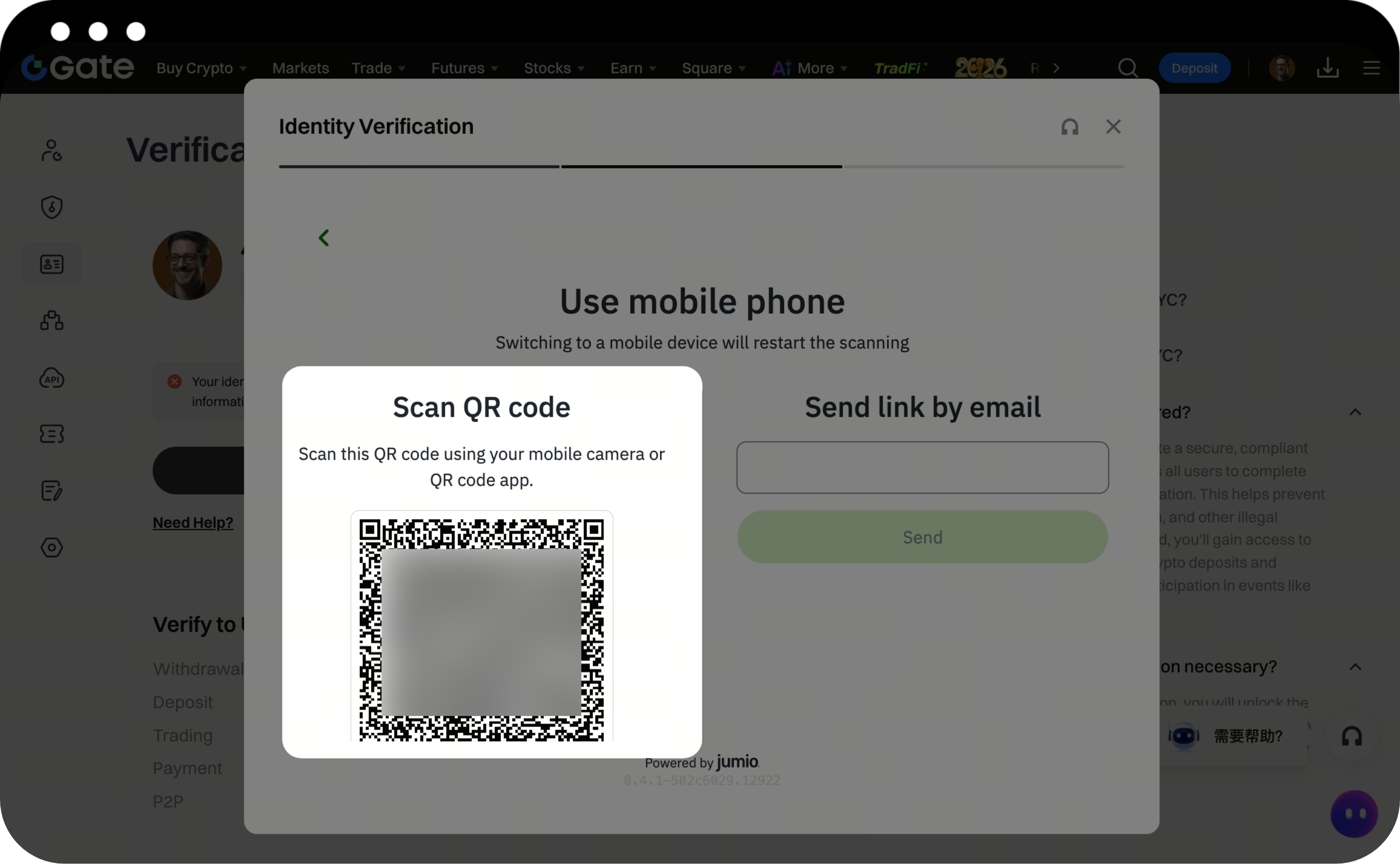
方法1:スマートフォンでQRコードをスキャンして認証
スマートフォンで書類の撮影や顔認証を行いたい場合は、モバイル認証を選択できます。
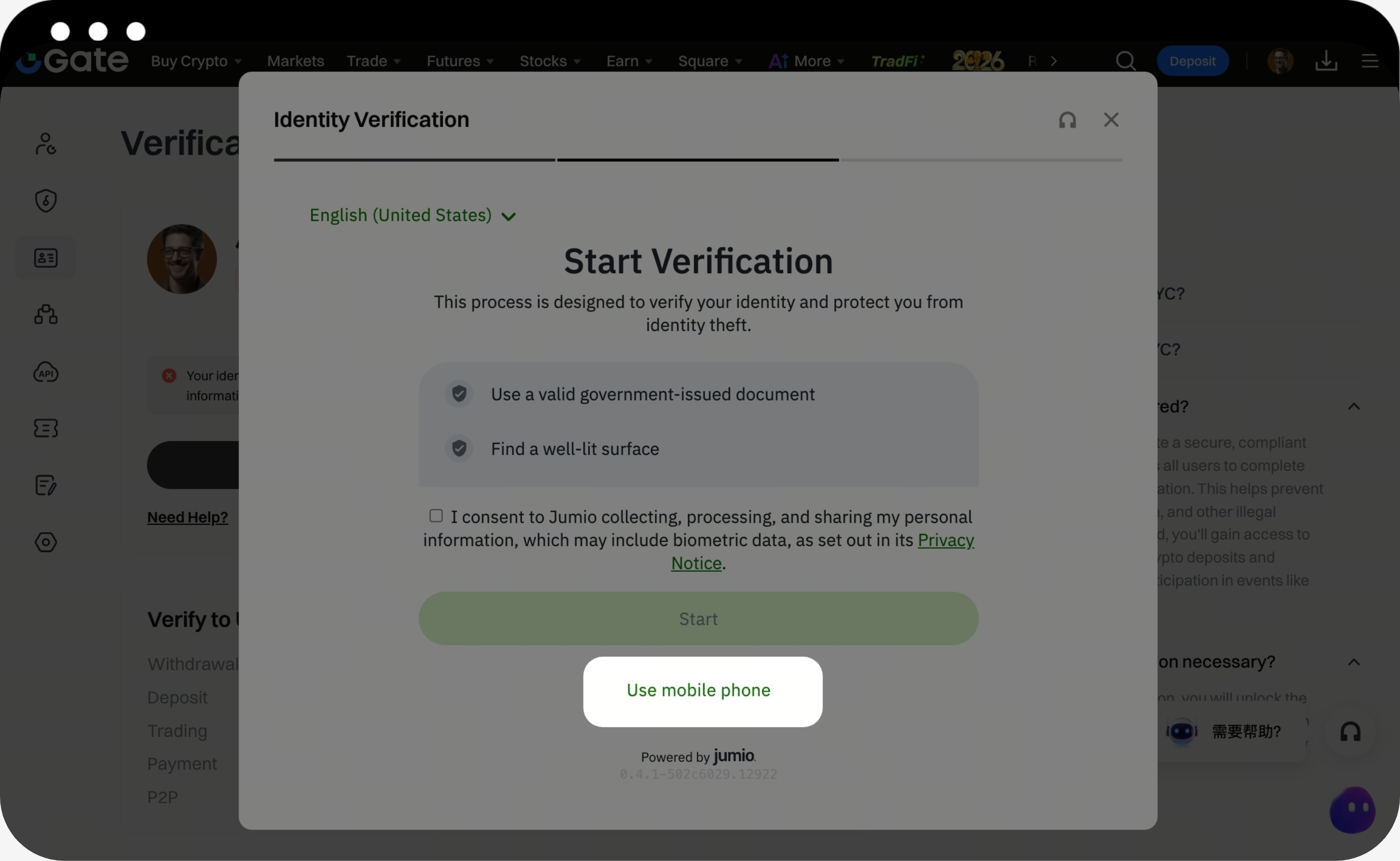
- Webページで【携帯電話を使用】を選択します。
- スマートフォンのカメラまたはQRコード読み取りアプリで、Webページに表示されたQRコードをスキャンします。
- スマートフォンの指示に従い、身分証明書の写真を撮影またはアップロードします。
- 指示に従って顔認証を完了します。
- モバイルページで認証成功と表示されたら、Webページに戻りリダイレクトを待ちます。
- Webページで氏名、証明書番号などの基本情報を入力します。
- 情報が正しいことを確認したら、【提出】をクリックします。
方法2:Web上で直接認証
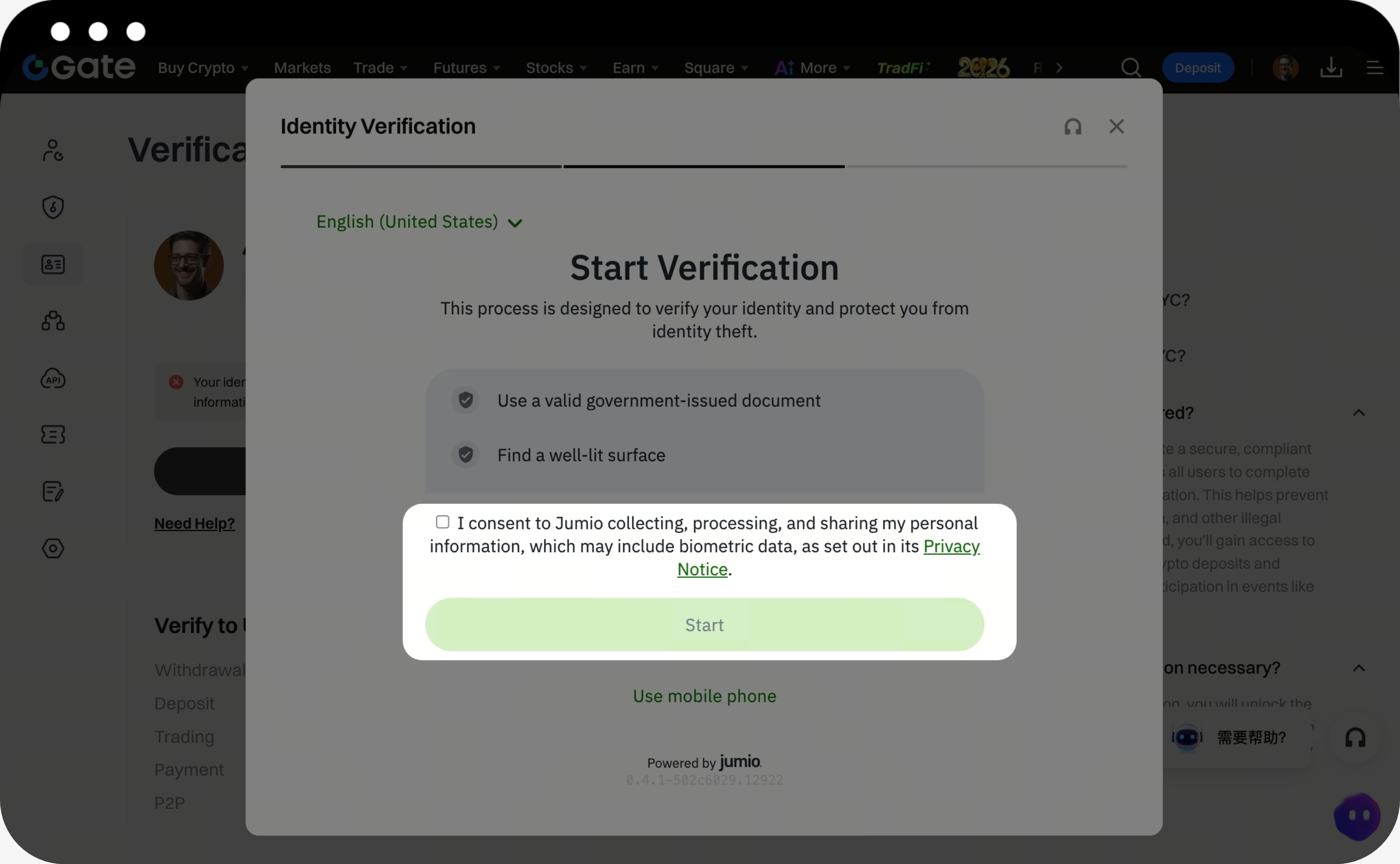
パソコンのカメラが正常に動作している場合は、Webページ上で直接本人確認を完了できます。
- 同意文を読み、チェックを入れてから【開始】をクリックします。
- ページの指示に従い、身分証明書の写真を撮影またはアップロードします。
- 指示に従って顔認証を完了します。
- 顔認証完了後、氏名や証明書番号などの情報を入力します。
- 情報に誤りがないことを確認したら、【提出】をクリックします。
方法3:ジェスチャー写真で認証を完了する
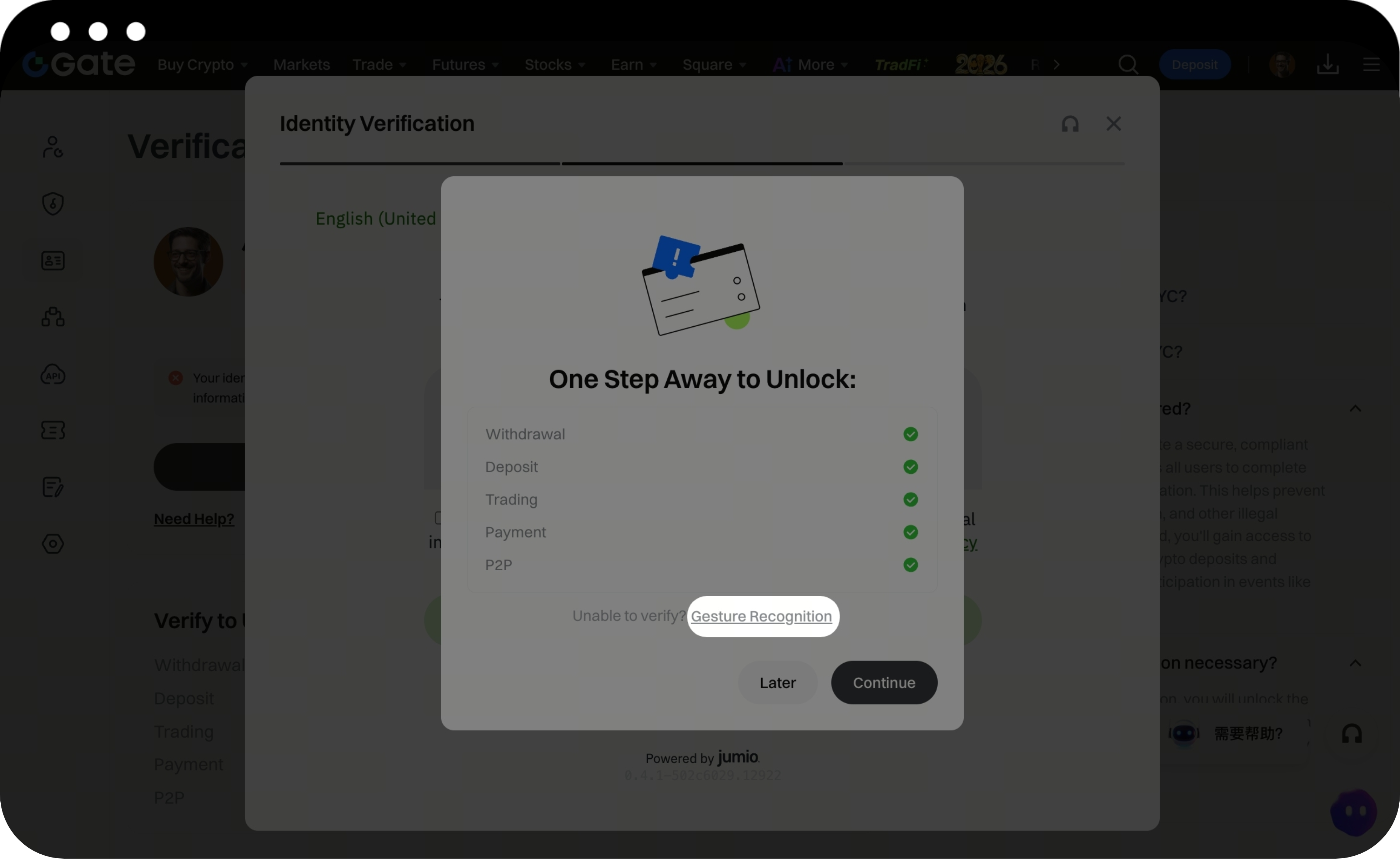
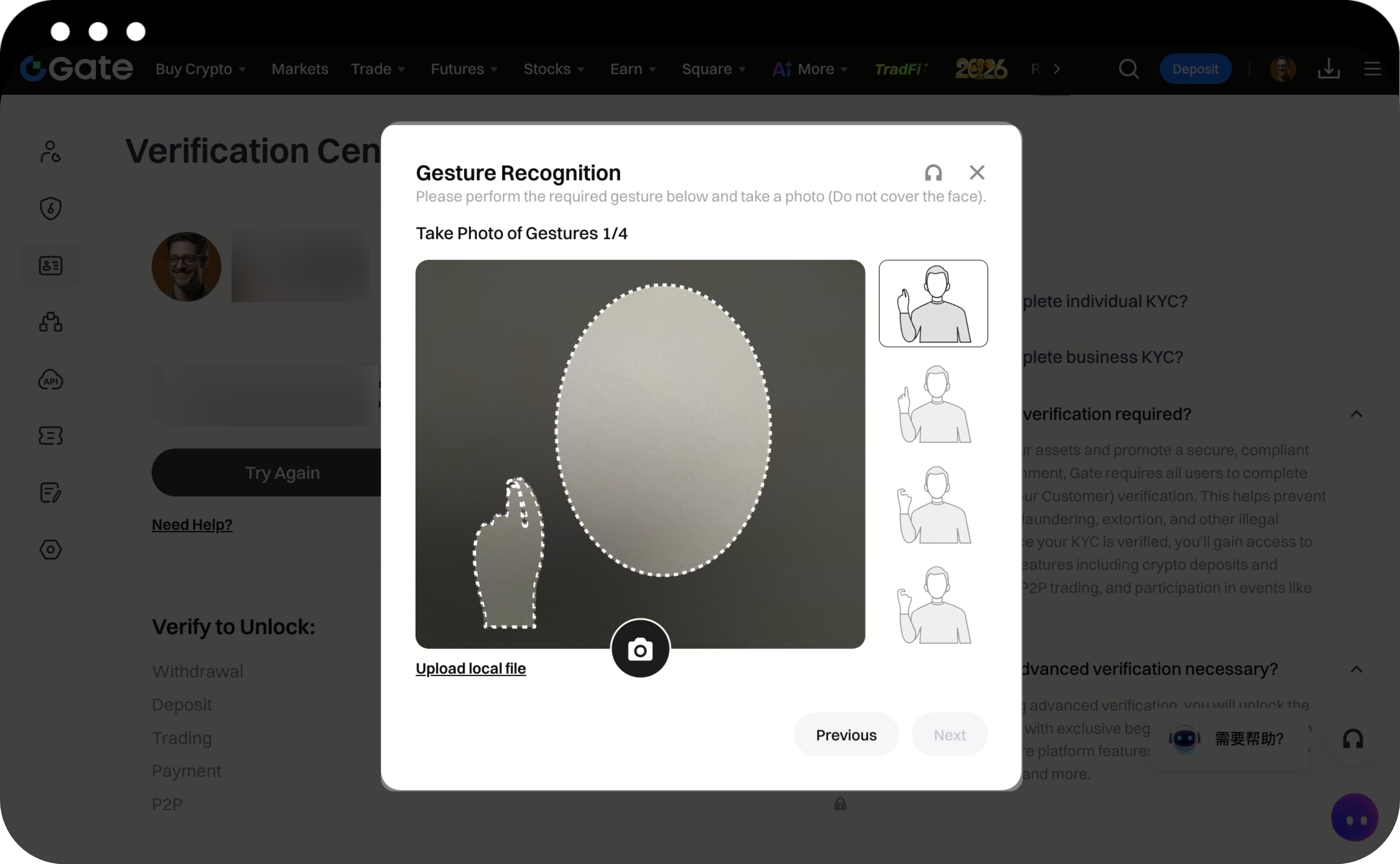
顔認証ができない場合は、代替方法としてジェスチャー写真認証をお試しいただけます。
- 現在の顔認証ページを閉じます。
- 離脱前の確認ページで【ジェスチャー認証】を選択します。
- 必要な基本情報を入力し、身分証明書の写真をアップロードします。
- 画面の指示に従い、ご自身のジェスチャー写真を撮影またはアップロードします。
- 写真が鮮明で正確であることを確認したら、【次へ】をクリックして提出します。
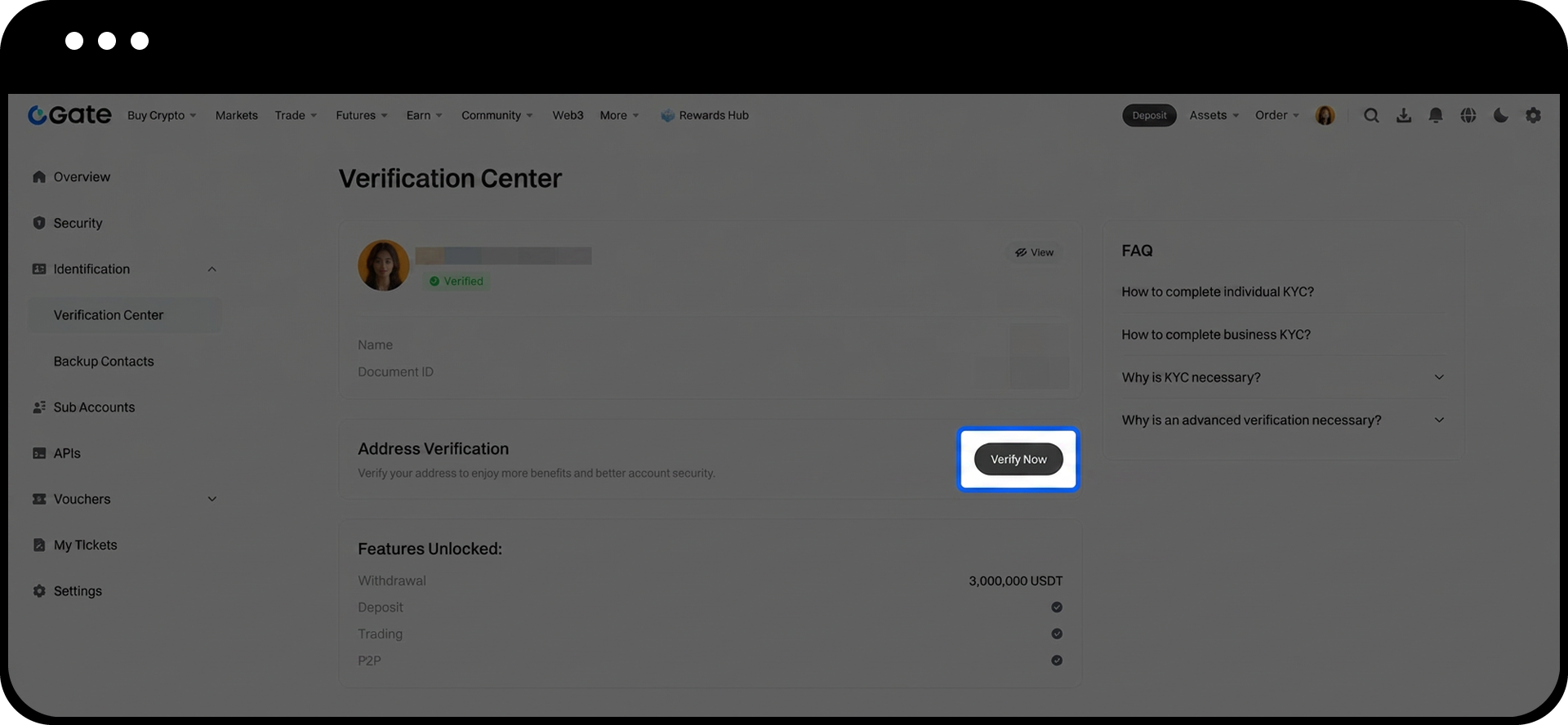
ステップ4:住所認証を提出(任意)
本人確認が承認された後、さらにアカウント権限を拡張するために住所認証を行うことができます。
- [今すぐ認証]をクリックして住所認証に進みます。
- 画面の指示に従い、必要事項を入力します。
- 住所証明書類のアップロードが必要な場合は、公共料金の請求書や銀行取引明細書など、有効な証明書類を提出してください。
- すべての内容が正しいことを確認します。
- [提出]をクリックします。
- 審査完了までお待ちください。
注意事項
- ご本人名義の有効な身分証明書を使用してください。他人の書類や代理での認証は行わないでください。
- 基本情報は、氏名・証明書番号・国籍など、身分証明書記載内容と完全に一致している必要があります。
- アップロードする写真ファイルは10KB以上4MB以下である必要があります。対応形式はJPGおよびPNGです。
- 書類の写真は鮮明で全体が見えるものを使用し、反射・透かし・汚れ・シミなどがないようご注意ください。
- 認証要件は国や地域によって異なる場合があります。画面に表示される最新の案内をご確認ください。
FAQ
Q1: 認証情報をアップロードした後、ページが反応しない場合はどうすればいいですか?
A: まずネットワーク接続が正常かご確認ください。ページをリフレッシュして再度アップロードするか、別のブラウザでお試しください。また、Gateアプリから認証を再度行うことも可能です。
Q2: 「アカウント保有者ではありません」や「本人以外の認証」と表示されるのはなぜですか?
A: このメッセージは、現在認証を行っている方と提出された身分証明書の情報が一致しない可能性がある場合に表示されます。必ず書類の名義人ご本人が認証を行ってください。以下もご確認ください:
- 十分な明るさのある場所で撮影し、逆光や暗い環境を避けてください。
- 帽子・マスク・サングラスなど顔を覆うものは外してください。
- 書類の写真が鮮明で、認証者本人と一致していることを確認してください。
それでも認証できない場合は、代替方法として【ジェスチャー認証】を選択できます。
Q3: 住所認証は必須ですか?
A: 住所認証は任意です。完了するとアカウント権限が拡大し、出金限度額も引き上げられます。
ただし、コンプライアンス要件や限度額の引き上げ、アカウントのセキュリティ審査など特定のケースでは、Gateから住所認証を求められる場合があります。画面の指示に従い必要書類をご提出ください。
Q4: 提出後、審査にはどれくらい時間がかかりますか?
A: 通常、提出後数分以内にシステムによる自動審査が完了しますが、以下の要因で審査時間が異なる場合があります:
- 提出書類の鮮明さ
- 情報の完全性
- 現在の審査件数
状況によっては最大1営業日かかる場合もあります。ページに「審査中」と表示されている場合は、しばらくお待ちください。審査結果は通常メールで通知されますので、登録メールアドレスやページの通知をご確認ください。
Q5: 認証に失敗した場合、再提出できますか?
A: はい。認証に失敗した場合は、ページに表示された失敗理由を確認し、情報の修正や必要書類の再アップロードを行った上で再度提出してください。
よくある失敗理由には以下があります:
- 書類写真が不鮮明または一部が欠けている
- 入力情報が身分証明書と一致していない
- 顔認証に失敗した
特別な理由で一時的に再提出ができない場合は、ページに表示される具体的な拒否理由をご参照ください。
免責事項
本コンテンツは参考および教育目的のみであり、金融、投資、取引、または法律に関する助言を構成するものではなく、いかなるデジタル資産の売買の申込みまたは勧誘を構成するものでもありません。Gateは、本コンテンツに含まれる情報の正確性、完全性、適時性について、明示または黙示のいかなる表明または保証も行いません。商品機能、インターフェース、ルール、手数料体系は、いつでも更新または調整される場合があります。最も正確な詳細については、最新のお知らせおよびGateプラットフォーム上に表示される実際の情報をご参照ください。
デジタル資産への投資には重大なリスクが伴い、価格は大幅に変動する可能性があります。投資額の全額を失う可能性があります。関連するリスクを十分に理解したうえで、ご自身の財務状況とリスク許容度に基づき、慎重に判断してください。必要に応じて、独立した専門の金融または法律アドバイザーへ相談することを推奨します。
想定されるリスクの詳細については、Gateのリスク開示およびユーザー契約をご参照ください。
